「ホームページにアクセスはあるのに、問い合わせが来ない」「集客・ページ内容・フォームのどこを直せばよいのか分からない」。そんな悩みを持つWeb担当者や事業者の方へ向けた記事です。問い合わせが生まれにくい場所を切り分け、次に見直す項目を整理します。
ホームページから問い合わせが来ないときは、集客を増やす前に「見つけてもらえているか」「検討に必要な情報があるか」「相談やフォーム送信で止まっていないか」を分けて確認します。
この記事では、Web担当者が手元のデータと自社サイトで点検できる順番を紹介します。問い合わせ件数だけでなく、その先の商談につながる相談が増えたかまで確かめましょう。
問い合わせが来ない原因を切り分けるチェック表

最初に、同じ期間・同じ対象ページで次の項目を記録します。問い合わせがゼロでも、フォームの故障や計測漏れが原因なら広告費を増やしても解決しません。
| 確認する項目 | 見つけたい問題 | 最初に試すこと |
|---|---|---|
| 検索の表示・クリック | 見込み客に見つけてもらえていない | 検索語とページ内容を確認 |
| サービス・料金ページの閲覧 | 判断材料が足りない | 対象者・条件・導入の流れを追記 |
| 相談ボタンのクリック | 次の行動が分からない | 文言と配置を見直す |
| フォーム開始と受付完了 | 入力・送信で止まっている | スマホで送信テスト |
| 問い合わせの内容 | 対象外の相談ばかり届く | 対応範囲と相談条件を明示 |
ステップ1:フォームの動作とアクセス状況を確認する

まずは自分で問い合わせフォームをテストし、送信・受付・通知まで動くかを確かめます。そのうえで、検索からの訪問、サービスページ閲覧、相談ボタン、フォーム開始、受付完了を分けて調べます。
アクセス数が少ない場合と、アクセスがあるのに送信されない場合では、必要な改善が異なります。計測設定が不十分なら、計測を整えることを最初の施策にします。
問い合わせ率は分母と分子をそろえて比較する
問い合わせ率を比較するときは、分子を「受付が完了した件数」、分母を「対象ページに訪れたユーザー数」などと決め、期間もそろえます。クリック数を受付件数として数えないことが大切です。
例:対象ユーザー500人、受付完了5件なら、ここで定義した問い合わせ率は1%です。これは計算例であり、業界平均や達成目標ではありません。商材、訪問経路、問い合わせの定義が違うサイト同士を、そのまま比較するのは避けましょう。
全面リニューアルの前に、小さく改善を試す
全面リニューアルを決める前に、フォームの不具合、案内先の分かりにくさ、料金や対応範囲の不足を確認します。見た目が古いことだけでは、問い合わせが来ない原因を説明できません。
変更前の状態と測定期間を残し、まず一つのページや導線で改善を試すと、何が影響したかを振り返りやすくなります。
ページ閲覧から受付完了までを分けて計測する
GA4では、フォームの操作開始と送信を確認できる拡張計測機能があります。ただし、計測イベントと実際に自社システムで受け付けた件数が一致するかはテストが必要です。
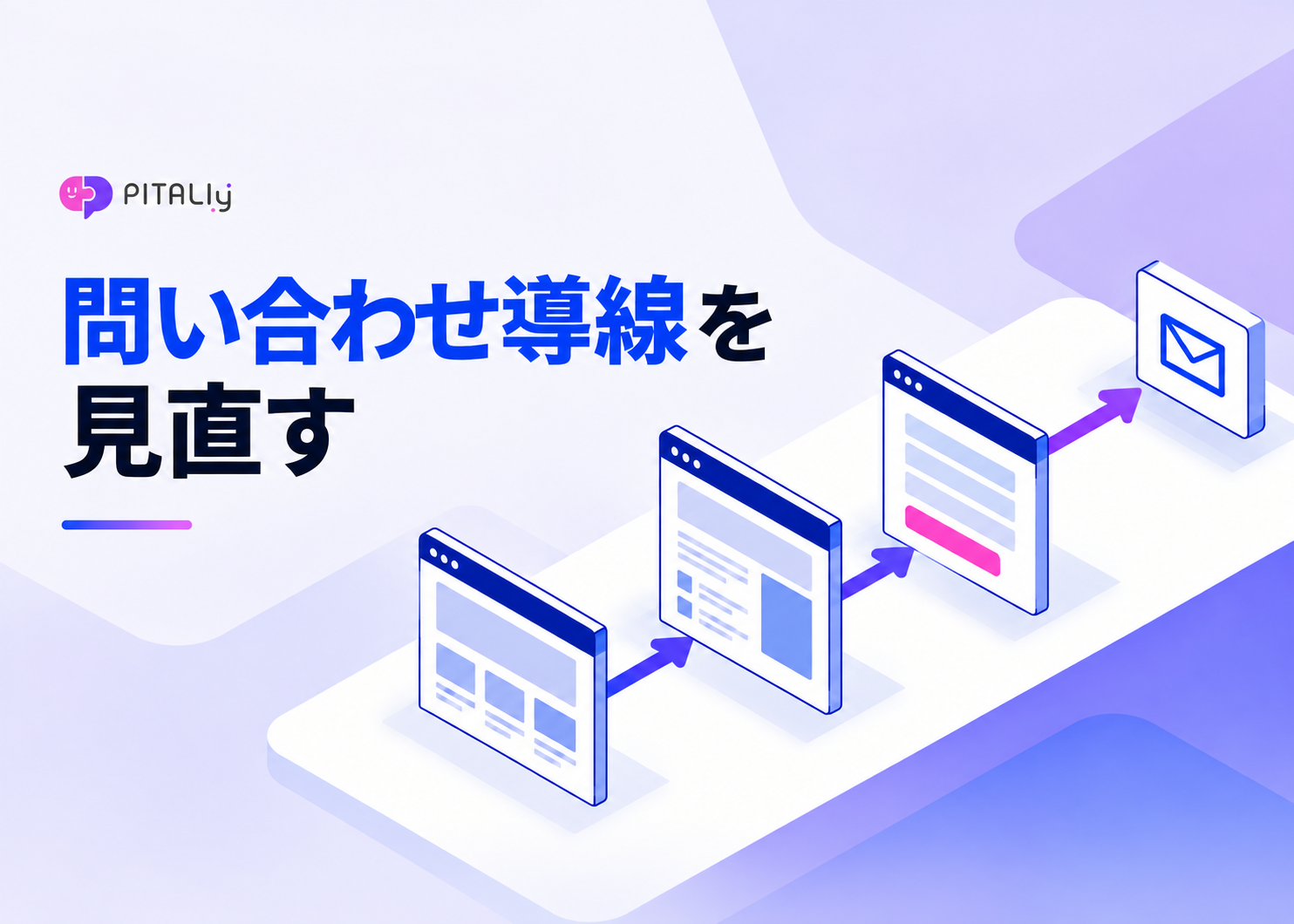
ページ閲覧→相談ボタンクリック→フォーム開始→受付完了を分けて記録すると、どこで止まったかを調べやすくなります。集計値だけで離脱理由を断定せず、画面操作や顧客へのヒアリングで仮説を確かめます。
参考:Google アナリティクス「拡張計測機能イベント」 https://support.google.com/analytics/answer/9216061?hl=ja
ステップ2:見込み客の疑問に合うキーワードを選ぶ

見込み客が抱える疑問と、ページで答えている内容を照らし合わせます。アクセスを集めていても、自社サービスの対象者と異なる人ばかりなら、問い合わせには結び付きにくくなります。
検索語を「情報収集」「比較検討」「依頼前の確認」に分け、各段階で必要な情報と次の案内先を用意しましょう。
商談で聞かれる言葉をキーワードの候補にする
商談や問い合わせで実際に聞かれる言葉を、検索キーワードの候補にします。例えば「導入に必要な準備」「既存のサイトに設置できるか」「費用に何が含まれるか」は、検討段階の疑問です。
キーワードの文字だけで購買意欲を断定せず、検索結果の内容、サイトに来た後の行動、問い合わせの質を合わせて確認します。
検索数だけで記事テーマを選ばない
検索数が多いテーマでも、読者が自社サービスを必要とする理由がなければ、申し込み導線をつけても十分ではありません。
記事企画ごとに「誰が」「何に困って」「なぜ自社のサービスが選択肢になるか」を一文で説明します。説明が難しいテーマは、集客用記事を量産する前に優先順位を下げましょう。
自社の手順や判断材料を記事に加える
記事には、自社の担当者が回答できる質問、実際の導入手順、条件をそろえた比較表などを加えます。競合の見出しを言い換えるだけでは、訪問者が判断する材料は増えません。
既存記事と同じ疑問に答える場合は、別の記事を増やすより、既存記事の情報と案内先を更新する方が整理しやすくなります。
説明を増やす際は、過去の問い合わせから頻出する疑問を整理する手順を使うと、検討者が知りたい判断材料を見つけやすくなります。
ステップ3:依頼前の不安に答える情報を用意する

集客がうまくいき、見込み顧客がサイトを訪れても、企業やサービスに対する信頼感がなければ問い合わせには至りません。 ユーザーは「この企業に任せて本当に大丈夫か?」「料金は適正か?」といった不安を抱えています。 具体的な導入実績や顧客の声、運営者の情報を開示することで、こうした不安を解消し、安心して問い合わせできる状態を作ることが重要です。
誠実な情報開示と丁寧な対応が信頼の第一歩となります。
導入事例には条件と確認できた成果を示す
事例では、顧客の課題、利用した範囲、運用方法、確認できた成果を分けて示します。顧客名・担当者の写真・発言を掲載する場合は、掲載範囲の許諾を確認してください。
成果の数値には期間や比較条件も添えます。一つの導入事例の結果を、すべての利用企業で得られる効果として説明しないことが大切です。
抽象的な強みを、顧客に役立つ説明へ変える
多くの企業サイトが、「業界No.1」「高品質なサービス」といった自社目線での抽象的な強みばかりをアピールしてしまいがちです。
しかし、ユーザーが知りたいのは「そのサービスが自分の悩みをどう解決してくれるのか」という具体的な便益(ベネフィット)です。
他社と比較して何が優れているのか、顧客にとってどのようなメリットがあるのかを客観的な事実やデータを交えて示さなければ、一方的な宣伝文句と受け取られてしまいます。
運営会社と相談後の対応を明示する
運営会社、問い合わせ先、担当する部署、対応時間を明示すると、訪問者は相談後の流れを把握できます。顔写真は掲載できる場合の選択肢であり、必須条件ではありません。
「相談後に営業電話が来るか」「返信はいつ届くか」など、実際の運用に沿った説明も用意しましょう。
キャラクターに説明を任せるなら、企業キャラクターを資料や相談窓口の案内役にする方法で、ページ内の役割を具体化できます。
ステップ4:スマートフォンで相談まで操作する
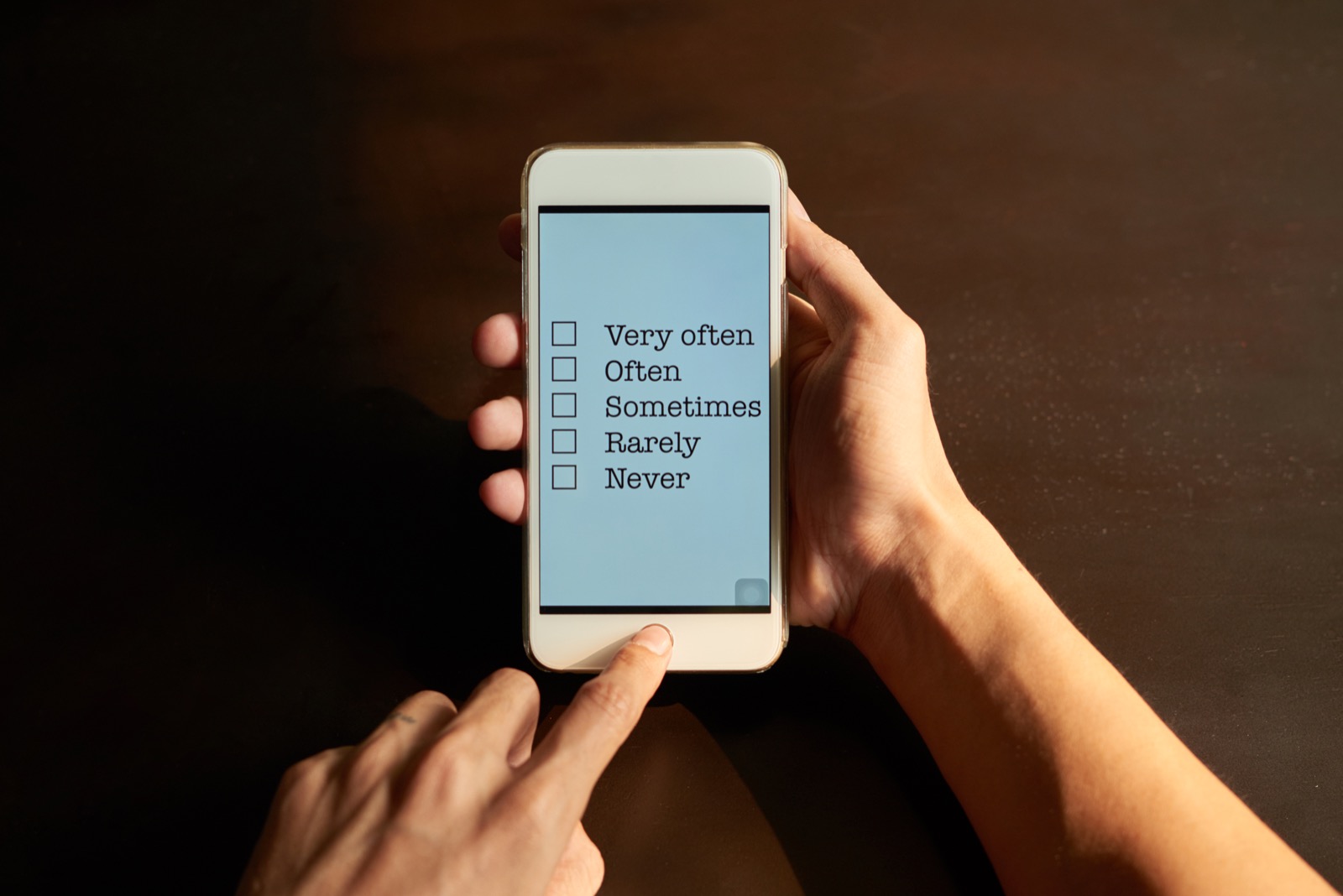
現在、BtoBの分野においても、多くのユーザーがスマートフォンを使って情報収集を行っています。 そのため、PCサイトでの見栄えだけでなく、スマートフォンで閲覧した際の使いやすさが、問い合わせ率を大きく左右します。
文字が小さすぎたり、ボタンが押しにくかったりすると、ユーザーはストレスを感じてすぐに離脱してしまいます。
あらゆるデバイスに対応した、スムーズな誘導導線の整備が必須です。
ボタンの文言と押しやすさを確認する
スマートフォンで文字とボタンが読みやすく、指で操作できるかを確認します。ボタンの文言は「送信」だけでなく、「導入について相談する」など、押した後の行動が分かる表現にします。
固定ボタンやチャットが本文・入力欄・同意欄を覆っていないかも確認してください。表示を増やすことが使いやすさにつながるとは限りません。
実機でフォーム入力と送信まで試す
PCの確認に加え、実際のスマートフォンで記事から相談、入力、送信完了まで操作します。キーボードを出した状態や、画面を拡大した状態でも確認すると、PCでは見つけにくい問題に気付けます。
端末別の閲覧状況を自社のデータで調べ、利用の多い画面から優先して改善します。
相談段階に合うボタンを配置する
相談ボタンを置くときは、「導入について相談する」「資料を読む」など、訪問者が今必要としている行動に合わせます。固定表示を使う場合も、閉じやすさと画面の占有範囲を確認してください。
ボタンのクリックと、相談受付の完了は別の指標です。表示位置を変えた後は、両方を確認して効果を判断します。
ステップ5:フォームの入力負担と疑問を減らす

ユーザーが問い合わせを決意し、フォームページにたどり着いても、その入力が面倒であれば離脱してしまいます。 この「フォーム落ち」を防ぐためには、ユーザーの入力負担をできる限り軽減することが重要です。 入力項目を必要最低限に絞り、エラー表示を分かりやすくするなど、ユーザーがストレスなく入力を完了しやすいようにフォームを最適化(EFO:Entry Form Optimization)する改修が最後のステップです。
必須項目の理由を説明できるか点検する
初回の相談を受けるために必要な項目と、商談で確認すればよい項目を分けます。会社名や検討内容が必要な窓口もあるため、すべてのフォームを氏名とメールだけにする必要はありません。
必須・任意を明示し、住所や予算などの項目は取得する理由を説明できるか点検します。個人情報の利用目的も、実際の取り扱いに合わせて案内してください。
入力エラーは直す場所と方法を伝える
入力内容に誤りがあった際に、「入力内容を確認してください」という漠然としたエラーメッセージが表示されるだけでは、ユーザーはどこを修正すれば良いか分からず、面倒になって離脱してしまいます。
例えば、「メールアドレスの形式が正しくありません」「電話番号は半角数字で入力してください」のように、どの項目でどのようなエラーが発生しているのかをリアルタイムで具体的に示す工夫が必要です。
小さな疑問に答えるWeb接客を用意する
まだ依頼を決めていない訪問者は、「小さな質問だけで問い合わせてよいか」と迷うことがあります。その段階には、FAQや会話形式の案内窓口が選択肢になります。
ピタリーは、登録したFAQ・指示をもとに質問や商品案内に対応するキャラクターAIです。FAQ、資料・リンクの案内、キャラクターの見た目や話し方を、利用する場面に合わせて相談できます。
例えば「対応できる業種を知る→導入方法のページを見る→自社サイトへの設置を相談する」という流れを準備します。すべてを自動処理する前提にはせず、個別判断が必要な相談先を用意しましょう。
URLからの自動読み込み、担当者への自動通知、月次自動レポートなどは公式ページで提供予定と案内されています。利用できる機能・連携条件は導入時に確認してください。
ピタリーの機能・利用方法 https://aivy.tokyo/pitaliy/
自社サイトでの活用を相談する https://aivy.tokyo/contact/?service=pitary
Web接客を追加する場合は、AIチャットボットの回答精度・運用費・案内導線の比較表を使い、自社の質問で検証してから候補を絞りましょう。
ホームページの問い合わせ改善でよくある質問

ここでは、ホームページからのお問い合わせがこない状況に関して、多くの担当者が抱える疑問について回答します。
ホームページに問い合わせが来ない原因を自分で特定する方法はありますか?
自社での切り分けは可能です。フォームが動くかを確認し、検索の表示・クリック、サービスページ、相談ボタン、受付完了を順に調べます。
アクセスが少ないことと、訪問後に問い合わせないことを分けて考えます。数値から原因を断定せず、実際の画面や顧客の質問も確認しましょう。
問い合わせフォームの入力項目を減らすだけでも改善効果は得られますか?
入力の負担が原因なら改善につながる可能性があります。ただし、必要な情報まで削ると、対応時の聞き直しや対象外の問い合わせが増える場合もあります。
項目変更の前後で、受付完了件数と有効な相談の件数を合わせて確認してください。
ホームページの問い合わせ数を増やす施策を実施してから効果が出るまでの期間はどれくらいですか?
サイトの訪問数や変更内容によって異なり、一定の日数で成果が出るとは言えません。まず表示や送信が正常に動くかを確認し、その後、比較できる件数が集まる期間を決めます。
検索順位への反映は変更によって数時間から数か月かかる場合があるとGoogleは案内しています。数日で問い合わせが増えないことだけを理由に、施策を次々に変えないようにします。
参考:Google 検索セントラル「SEO スターター ガイド」 https://developers.google.com/search/docs/fundamentals/seo-starter-guide?hl=ja
まとめ

問い合わせが来ないときは、フォームの動作、見込み客の流入、判断材料、相談導線、受付完了の順に点検します。変更する場所と確認する指標を決め、一つずつ改善しましょう。
「ページは読まれるのに、小さな疑問が残って相談へ進めない」という課題なら、FAQやキャラクターによるWeb案内も検討できます。よく聞かれる質問、自社サイトのURL、案内したいページを準備してご相談ください。
ピタリーの導入・活用を相談する https://aivy.tokyo/contact/?service=pitary
関連記事:Web接客AIの基本 https://aivy.tokyo/column/what-is-web-customer-service-ai/
編集方針・お問い合わせ
AIVy編集部
ピタリーの公式情報と、記事内に示した出典をもとに編集しています。提供中の機能と提供予定の機能を分けて案内します。
参考資料・関連情報
執筆・編集:村上 卓斗 / 最終確認:2026.10.29