
お知らせを見てほしいのに、ポップアップが本文や申込みボタンを隠していませんか。
店頭で何度も声をかけられると落ち着いて選べないように、Webの案内も出すタイミングと閉じ方が大切です。
この記事では、対象ページ・表示頻度・スマホ操作を点検し、ポップアップと会話型の案内を使い分ける方法を紹介します。
ポップアップは、伝えることを一つに絞る

架空の資料案内の設計
対象:サービスを比較する人。
場所:対応範囲の説明ページ。
案内:詳しい仕様資料を見る。
行き先:該当する資料のページ。
割引、資料、会員登録を一つの画面へ並べると、何をしてほしいかが伝わりにくくなります。
ページの内容と、その次に必要な情報をそろえましょう。
表示条件は、対象と理由を一緒に記録する

- 特定のページ
確認する理由:その話題に関係する案内か - 閲覧後のタイミング
確認する理由:本文を読む機会を妨げないか - 初回・再訪
確認する理由:同じ案内を繰り返さないか - 表示済み
確認する理由:閉じた後すぐに再表示しないか
すべてのツールで同じ条件を使えるわけではありません。
端末やブラウザで動作も変わるため、必要な条件を実機で確認します。

スマホは、本文・入力欄・閉じる操作を点検
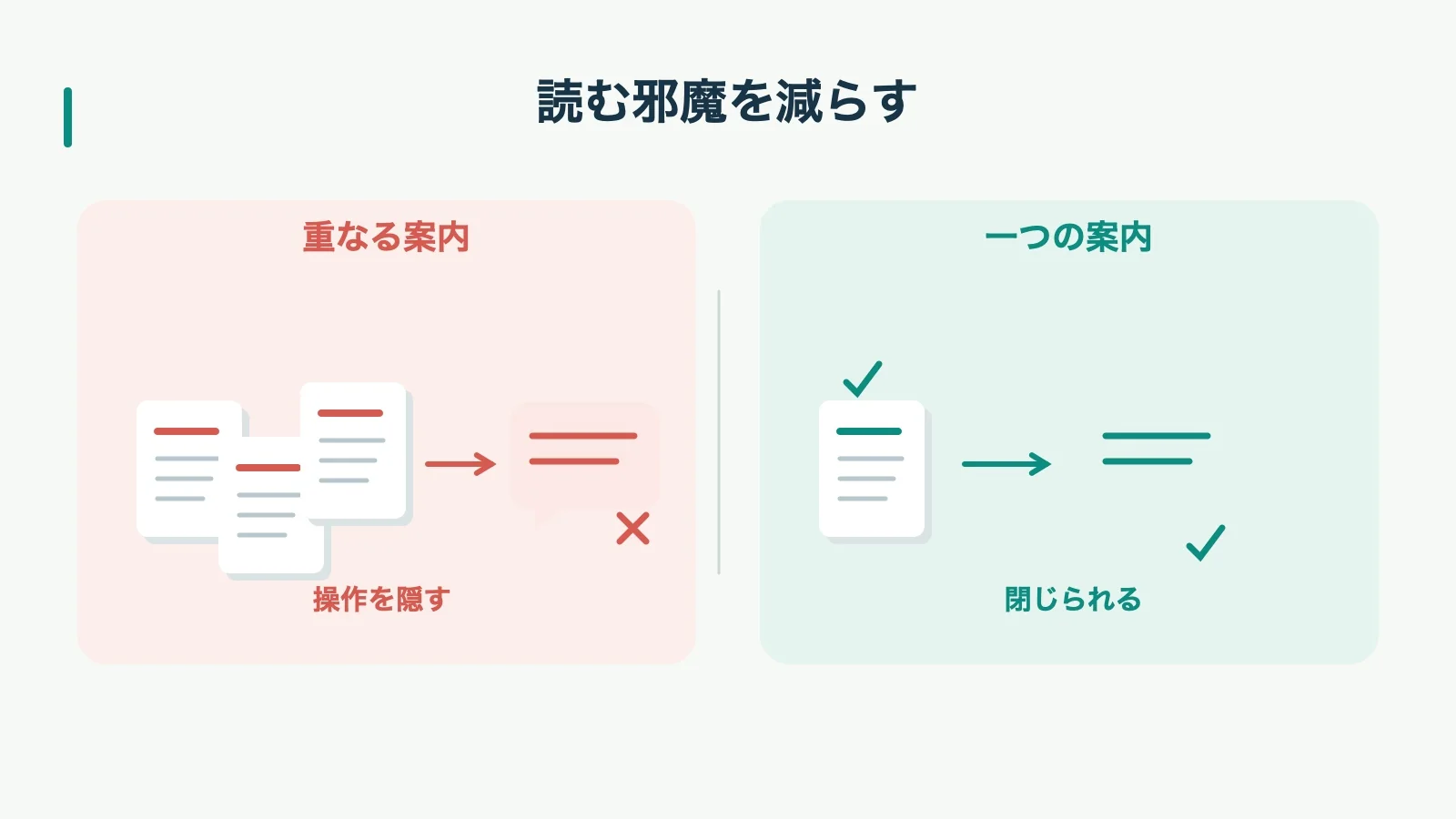
操作テストの例
本文を読む/案内を閉じる/リンクを開く/元のページへ戻る/フォームへ入力する/画面を回転する。
閉じるボタンが小さい、固定の案内が入力欄を隠す、戻ると同じ表示が重なるなど、利用者の作業を止める点を探します。
重なりはPCだけで判断しないでください。
利用者が迷う質問を一つ選び、ピタリーで会話の案内を試す
無料体験の範囲・公開や商用利用の条件は、登録画面とプランをご確認ください。
ポップアップとチャットは、情報を出す役割が違う
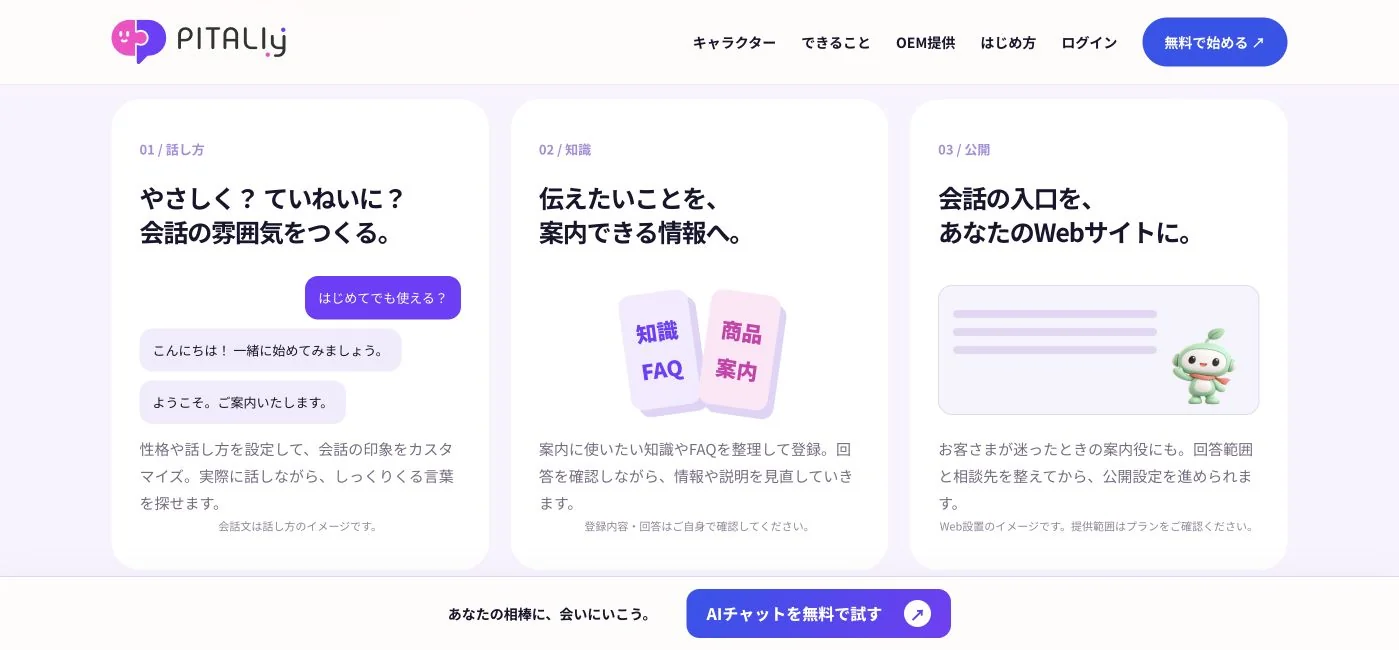
- ポップアップ
合う場面:一つの情報へ短く案内
点検すること:対象と表示頻度 - チャット
合う場面:疑問を聞いて説明を選ぶ
点検すること:質問、根拠、相談先 - 本文のリンク
合う場面:常に必要な情報を示す
点検すること:見つけやすさと文言
表示を増やす前に、本文やリンクの名前を直す方法も考えます。
利用者がすぐ相談したい場合は、会話を続けなくても窓口へ進める入口を残します。
ピタリーで、疑問に応じた案内を試してみる

使う前と後の違い:同じお知らせを一律に出す代わりに、利用者が質問した内容に応じて、FAQや正式な案内ページを示す構成を検討できます。表示条件や外部連携は別に確認します。
「準備するものを知りたい」「自社の条件を相談したい」など、目的が分かれる場面では、ピタリーで質問を聞く案内役を試してみましょう。
正式なFAQとページを用意し、短い会話で必要な情報へ進めるか確認します。
ピタリーを、任意のポップアップ配信条件まで使えるツールと同じに扱わず、設置場所と必要な表示は具体的に相談します。

クリックが増えた後も、目的の完了までを見る
- 表示
追加で確かめること:対象者へ案内できたか - クリック
追加で確かめること:リンク先が期待に合うか - 閉じる
追加で確かめること:繰り返し表示で困っていないか - 完了
追加で確かめること:資料や相談の目的を満たしたか
クリック数だけを成功とせず、フォームや本文の利用を邪魔していないかも確認します。
目的を一つ決め、ピタリーの会話と合わせて使い方を試しましょう。
利用者が迷う質問を一つ選び、ピタリーで会話の案内を試す
無料体験の範囲・公開や商用利用の条件は、登録画面とプランをご確認ください。
参考情報
編集:AIVy編集部。会話・記入例・計算例は設計例です。
参考資料・関連情報
執筆・編集:AIVy編集部 / 最終確認:2026.11.21