
フォームを送ったお客さまは、もう予約が取れたと思っているかもしれません。
でも、お店側は希望日時を受け付けただけ。
この食い違いを防ぐには、項目を作る前に「仮受付か、その場で確定か」を決めます。
予約項目の例、受付・確定の通知文、二重予約まで含むテストを紹介します。
送信完了は予約確定?最初に受付方式を決める

- 希望の仮受付
利用者へ伝えること:担当者が確認後に確定を連絡
運用側で用意するもの:確認担当、連絡方法、予約台帳 - その場で確定
利用者へ伝えること:枠が確保されたことと変更方法
運用側で用意するもの:空き枠、定員、同時申込、通知の処理
入力欄を置くだけでは、予約枠や定員を管理する仕組みは備わりません。
電話や店頭でも受付するなら、どの台帳を正本にするか決めます。
画面、返信、担当者の運用で同じ状態を指す言葉を使いましょう。
必要な項目は「当日の準備に使うか」で選ぶ

- 予約の対象
入力例・判断基準:初回相談、講座、設備などを選べるように - 希望日時
入力例・判断基準:候補日、所要時間、選べない日を示す - 人数・対象
入力例・判断基準:定員や当日の準備に必要な範囲 - 連絡先
入力例・判断基準:確定と変更を連絡するための手段 - 自由記述
入力例・判断基準:確認してほしいことを記入。未定でもよい範囲を案内 - 変更・取消
入力例・判断基準:方法と条件を入力前に確認できるように
初回に使わない情報は、必要な段階で確認する方法も検討します。
任意欄と必須欄を文字で区別し、何を書けばよいかの例は入力中にも読める位置へ置きます。
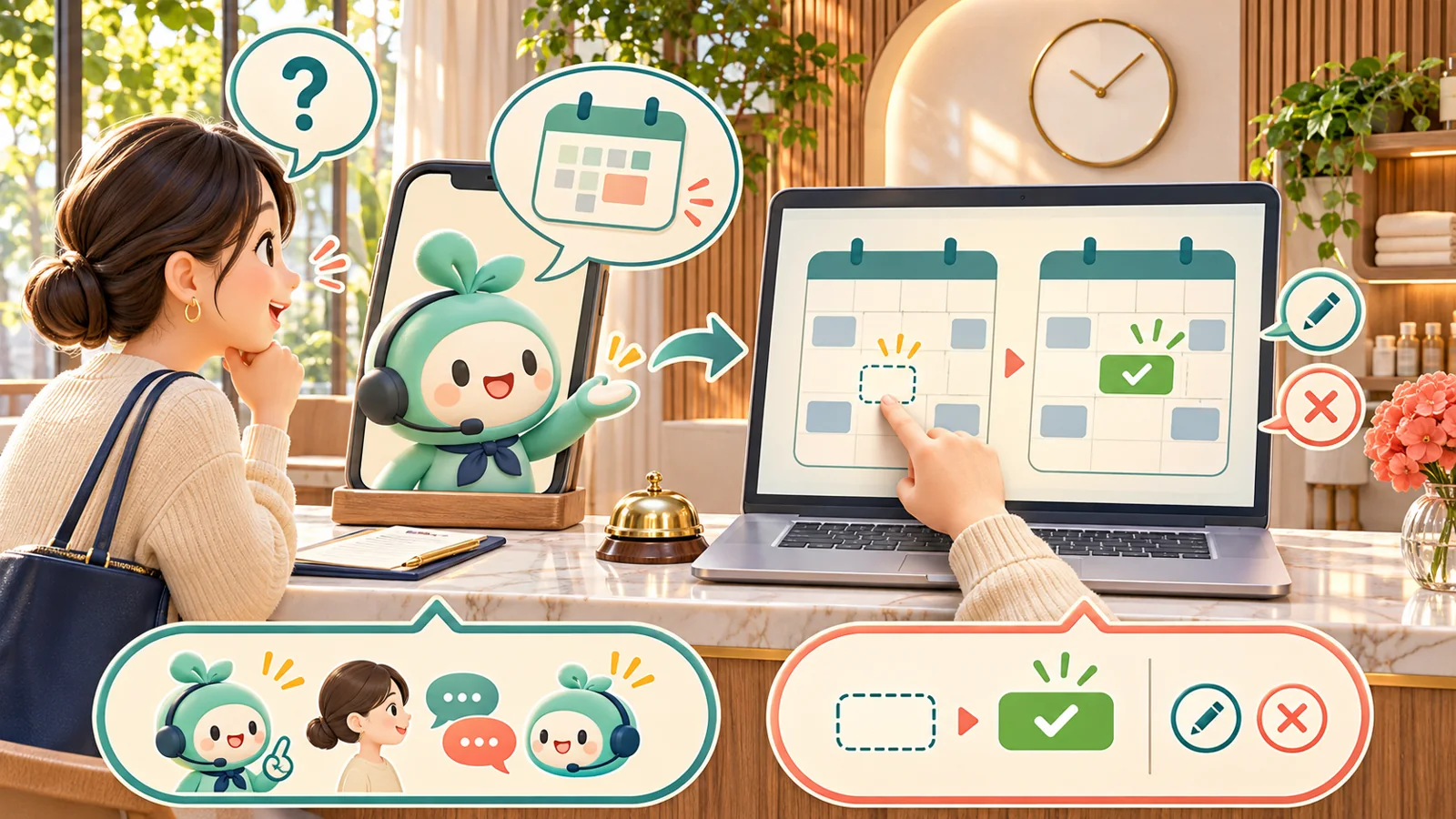
そのまま書き換えて使える、仮受付と確定の通知文
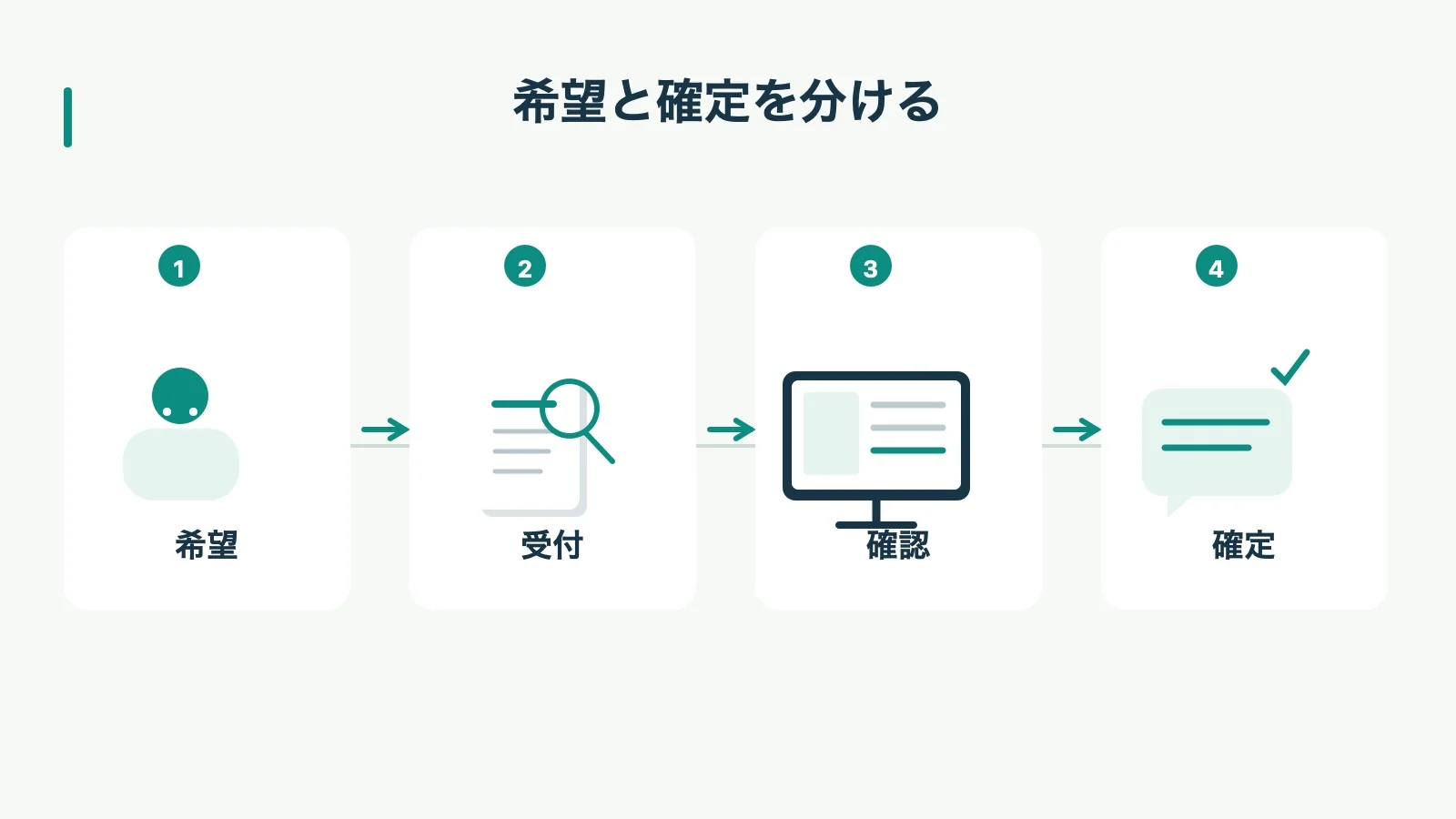
仮受付の文面例
ご希望日時を受け付けました。
現時点では予約は確定していません。
担当者が空き状況を確認し、ご指定の連絡先へご案内します。
内容の変更や連絡が届かない場合は、こちらの窓口へお知らせください。
確定後の文面例
ご予約を確定しました。
日時、場所または参加方法、当日の準備をご確認ください。
変更・取消をご希望の場合は、指定の窓口または手順からご連絡ください。
日時や条件は正式な予約内容を入れます。
自動返信には実際に守れる連絡予定だけを書き、希望を受け付けた段階で「予約完了」と表示しないようにします。
予約前のFAQと正式な予約URLを用意し、ピタリーで案内を試す
無料体験の範囲・公開や商用利用の条件は、登録画面とプランをご確認ください。
フォームの見た目より、変更と通知まで比べよう

- 枠の管理
試す動作:同じ枠へ複数の申込が入るとどうなるか - 変更・取消
試す動作:枠と通知先が正しく更新されるか - スタッフの操作
試す動作:休業日、担当者、予約内容を直せるか - 別の受付経路
試す動作:電話予約がWebと重複しないか - 出力・移行
試す動作:必要な項目を保存し、確認できるか
汎用フォームで希望を集める方法も、予約システムを使う方法もあります。
利用量、機能、管理者、通知などの条件をそろえ、受付から当日の対応まで通して評価します。
ピタリーで、予約前の疑問から正式なフォームへ案内

架空の予約前の会話
利用者:初回は何分ですか?
案内役:初回相談の所要時間は、こちらの案内でご確認いただけます。ご希望の枠は正式な予約フォームからお知らせください。
利用者:今この会話で予約できた?
案内役:この案内では予約は確定していません。フォームの受付方式と確定連絡をご確認ください。
ピタリーを、持ち物、所要時間、変更方法などの共通FAQへ案内する入口として試せます。
枠の確保やカレンダー更新を実行したい場合は、必要な予約サービスとの連携を別に相談します。

公開前の確認は、正常送信と例外の両方を
- 正常な申込
確かめる結果:送信画面、本人への返信、担当者通知が一致 - 二重送信・同時申込
確かめる結果:重複と定員の扱いが分かる - 入力ミス・通信切れ
確かめる結果:何を直すか、受付されたか確認できる - 変更・取消
確かめる結果:更新後の枠と通知が正しい
スマホで入力し、キーボードとボタンの重なりも試してください。
予約前のFAQを一つ整えたら、ピタリーの無料体験で案内の会話を試しましょう。
正式な予約先まで進めることを確認します。
予約前のFAQと正式な予約URLを用意し、ピタリーで案内を試す
無料体験の範囲・公開や商用利用の条件は、登録画面とプランをご確認ください。
参考情報
編集:AIVy編集部。会話・記入例・計算例は設計例です。
参考資料・関連情報
執筆・編集:AIVy編集部 / 最終確認:2026.11.25