
予約フォームを用意したのに、電話での変更依頼は減らず、空き枠を二つの画面で確認している。
楽にするための導入で仕事が増えるのは、避けたいですよね。
たとえば手帳を新しくしても、電話予約とWeb予約を書き分けたままでは、二重予約の不安は残ります。
予約システムも、自分の店の受け方や変更ルールに合っているかが大切です。
利用者がスマホで予約する場面だけでなく、スタッフが休業日を追加したり、予約を取り消したりする場面まで試すと、使い勝手を判断しやすくなります。
この記事では、予約ルール、変更・取消、費用、操作、移行の5つを確認します。
架空の個別相談サービスを例に、契約前に試したい操作まで整理しました。
視点1|自分の予約ルールを、機能一覧より先に書く
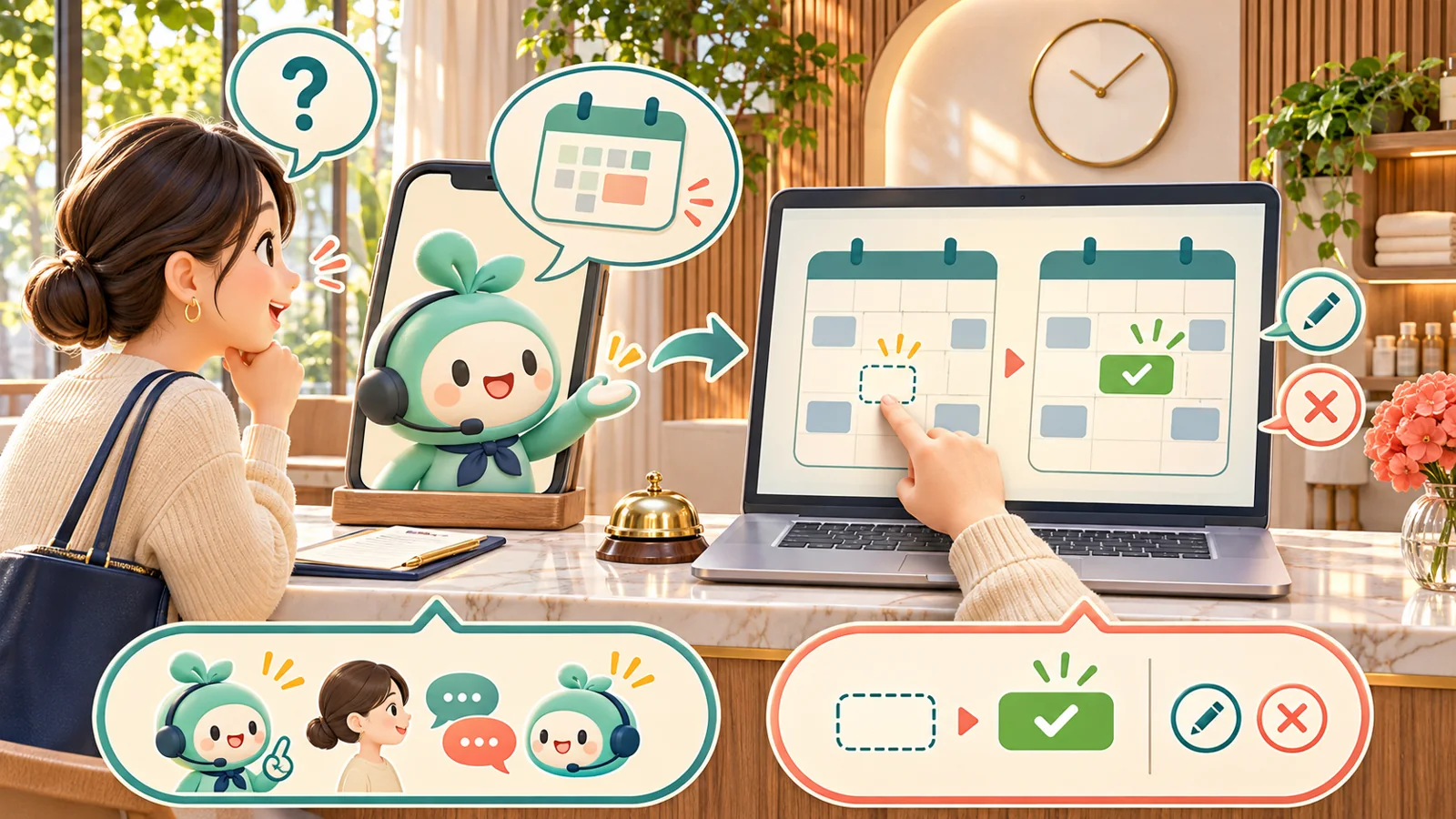
架空の個別相談サービスの予約ルール
対象:初回のオンライン相談。
時間:一枠30分、準備のため枠の間に余裕を置く。
担当:対応できる担当者を割り当てる。
受付:Webと電話、予約台帳は一つにする。
変更:利用者へ変更方法と連絡先を案内。
- 個別相談
特に見る条件:担当者、所要時間、枠の間隔 - 講座・イベント
特に見る条件:定員、同伴者、複数日程 - 施設・設備
特に見る条件:利用時間、台数、準備・清掃の時間 - 複数店舗
特に見る条件:店舗ごとの休業日、管理権限
同じ業種向けでも、必要な管理は違います。
自分のルールを一枚にして、候補サービスで実現できるか確認しましょう。
視点2|予約だけでなく、変更・取消まで試す
- 同じ枠へ同時に申し込む
確認する結果:定員や重複の扱いがルールどおり - 電話予約を管理側で登録
確認する結果:Web側で同じ枠が重複しない - 利用者が日時を変更
確認する結果:新旧の枠と通知が正しい - 予約を取り消す
確認する結果:空き枠へ戻る条件と通知を確認 - 休業日を追加する
確認する結果:既存予約への影響と確認先が分かる
申込受付と予約確定が違う場合は、画面と通知で明確にします。
「送信できたから予約完了」と利用者が思い込むと、当日の行き違いにつながります。
電話とWebを併用するなら、どの台帳を正本にするかも決めておきます。

視点3|月額以外に、何が費用になるかをそろえる
- 初期費用
確認するもの:設定、移行、サイト制作、研修 - 月々の利用
確認するもの:予約件数、店舗数、管理者数、機能上限 - 追加費用
確認するもの:通知、連携、容量、上限超過 - 決済を使う場合
確認するもの:手数料、入金、取消・返金の扱い - 運用支援
確認するもの:設定代行、問い合わせ、障害時の支援
候補を比べるときは、同じ予約件数と管理者数で見積もります。
無料枠がある場合は、期間、使える機能、上限と終了後の扱いを確認してください。
自社で毎月行う変更作業の手間も含めて判断すると、見かけの月額だけでは分からない違いが見えます。
この記事の記入例を参考に、ピタリーで案内役を試してみよう
無料体験の範囲・公開や商用利用の条件は、登録画面とプランをご確認ください。
視点4|利用者と管理者、両方のスマホで点検する

利用者側は、予約、確認、変更まで一続きで試します。
管理者側は、枠の追加、休業日、担当の変更、予約修正を試してください。
- 利用者
点検すること:ログインの要否、入力のしやすさ、確定表示、通知 - 現場スタッフ
点検すること:今日の予約、担当、変更内容が分かるか - 管理者
点検すること:閲覧・編集・出力の権限、休業日の変更 - 困った利用者
点検すること:フォーム以外の連絡先と受付条件
「予約できます」だけでは、毎日の運用を評価できません。
日常で使うスタッフにも、架空の予約を入れて変更するところまで操作してもらうと、分かりにくい箇所を見つけやすくなります。
視点5|切り替えと、予約前の問い合わせ対応まで設計

予約の移行前に、既存データの保存、項目の対応、通知先、切り替える日時を決めます。
少量のテストで、日時、定員、担当者、連絡先が正しく移るか確かめます。
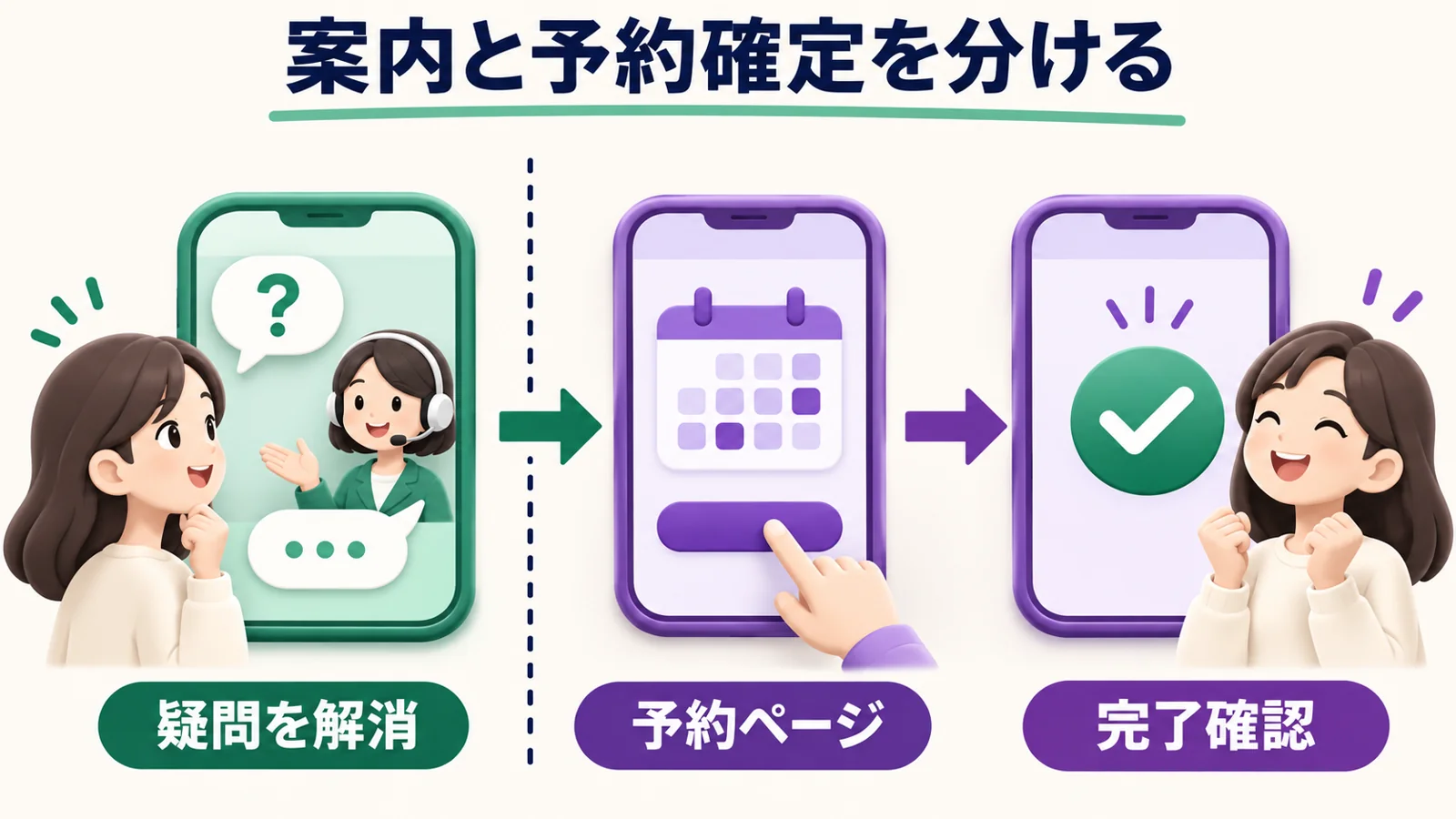
予約前の案内会話:架空の例
利用者:初回相談は何分ですか?
案内役:初回は30分の案内です。内容と空き枠は、こちらの正式な予約ページからご確認ください。
利用者:この会話で明日を予約できた?
案内役:この案内では予約は確定していません。予約ページでお手続きをお願いします。
ピタリーは、よくある質問の案内から正式な予約ページへ進める入口として検討できます。
枠の確保や変更をチャットで実行したい場合は、必要な予約サービスとの連携を別途相談します。

ピタリーで、予約を迷う人の案内役を試そう
ピタリーを使うと、利用者と担当者の動きはどう変わる?
公開FAQを使う案内の設計例です。
- 導入前の動き
予約条件や準備が分からない人が、予約フォームへ進む前に問い合わせる。担当者は同じ説明をしてから予約先を案内する。 - ピタリーを使う構成
ピタリーで所要時間・持ち物・利用の流れなどの公開FAQを案内し、正式な予約ページへ進める役割を作る。予約前の疑問への案内と予約確定を分ける。 - 担当者に残る仕事
予約枠や変更・取消の管理を担いながら、ピタリーで案内する条件もそろえて更新する。未確認の予約システム連携を前提にしない。
ピタリーで試す会話の流れ
「初めての相談は何分?」→公開条件の案内→正式な予約ページへ→そのページで予約の完了を確認。
「所要時間」「持ち物」「変更方法」など、予約前によく届く質問を三つ用意してください。
正式な回答と予約ページのURLをそろえると、ピタリーで試す案内が具体的になります。
無料体験でキャラクターとの会話を試し、予約前の疑問をどのように案内するかを確認しましょう。
自社サイトへの設置や予約サービスとの連携を検討したい場合は、利用中のシステムと必要な動作を添えて導入相談へ進めます。
予約前の質問から、確定確認までの会話例
案内役が答える範囲
利用者:「初回相談は何分ですか?」。
案内役:「公開案内では一枠30分です。
相談内容と受付条件は詳細ページをご覧ください」。
所要時間の数字は架空例です。
実際のサービスの正式な条件へ置き換えます。
予約操作は正式なページへ
利用者:「来週の火曜に予約したい」。
案内役:「現在の空き枠は予約ページでご確認ください」。
空き状況を照合する機能がない状態で、日時を確保したり予約完了と返したりしない設計にします。
完了の定義をそろえる
利用者へ案内するのは、正式な予約画面と確認メールです。
申込受付と予約確定が異なる場合は、両方の文言をそろえます。
ピタリーは予約前の疑問へ答える案内役として試し、予約管理との連携が必要なら利用するシステムと必要な動作を添えて相談しましょう。
予約前によく聞かれる質問を用意し、ピタリーの案内役を試す
無料体験の範囲・公開や商用利用の条件は、登録画面とプランをご確認ください。
参考情報
編集:AIVy編集部。会話・記入例は設計例です。
参考資料・関連情報
執筆・編集:AIVy編集部 / 最終確認:2026.11.21