
そんなチャット画面になっていませんか。
初めて入る店でも、入口と会計と出口が分かると安心できるように、チャットにも「始める・入力する・戻る」の道筋が必要です。
この記事では、入口・入力・返答・閉じる操作・人への相談・スマホ表示の6項目を、操作の点検表と案内文の見本で確認します。
確認1:入口に「何を聞けるか」を書く

丸いキャラクターだけでは、飾りなのか、質問できるボタンなのか分からない場合があります。
「質問する」「使い方を聞く」のような動作と、何を聞けるかを短く添えます。
- 曖昧な表示
お気軽にどうぞ → 相談できる内容が見えにくい
- 書き換え例
配送・返品の質問はこちら → 範囲が分かる
- 最初の案内
配送と返品の基本情報をご案内します。注文の変更はお問い合わせ窓口へ進んでください
キャラクターの名前や長い自己紹介は、最初の質問を邪魔しない長さにします。
利用者の目的が予約なら予約、製品の使い方なら使い方というように、そのページの内容から最初の案内を考えましょう。
確認2:入力欄・送信・処理中の状態を見分けられるようにする

入力欄の場所と、何を入力するかを示すラベルを用意します。
入力前に消えてしまう説明だけに頼ると、書いている途中で項目の意味を確認しにくくなります。
送信ボタンには分かる名前を付け、処理中と失敗を区別して伝えます。
- 入力前
質問を入力してください。例:返品の窓口はどこですか
- 処理中
回答を準備しています。重複して送信しなくてよいことを伝える
- 失敗したとき
送信できませんでした。入力を残し、再送や別窓口を選べるようにする
入力内容を送る前に確認できるか、送信できたかを見分けられるかも試します。
サービスごとに対応は異なるため、提案した表示が実際の管理画面で設定できるかは別に確認してください。

確認3:返答は、答え・条件・次の行動の順にする
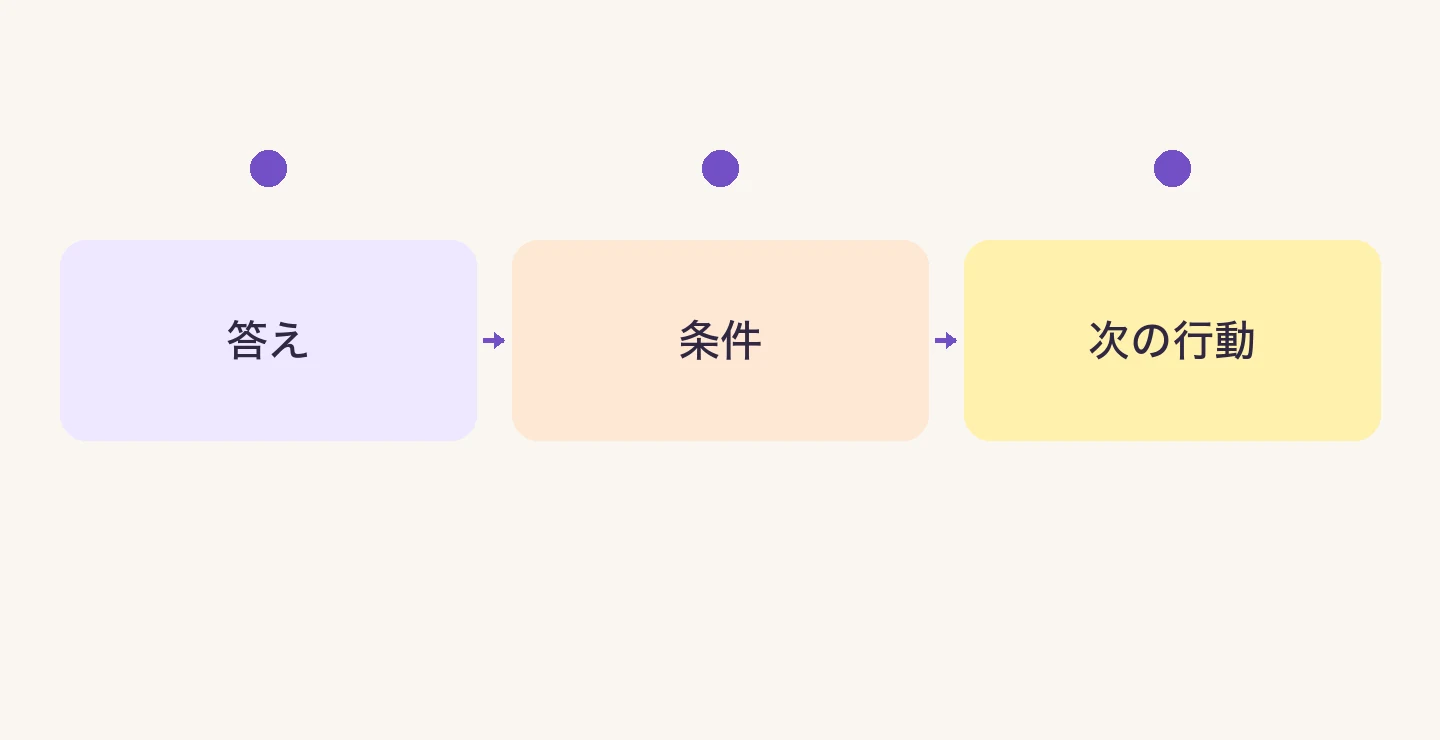
長い返答を一度に見せるより、最初に質問への答えを置き、必要な条件を補足し、一つの次の行動を示すと読み進めやすくなります。
以下は架空の店舗の案内文です。
実際の営業時間ではありません。
- 答え
平日は18時までです
- 条件
祝日や臨時休業は公式お知らせをご確認ください
- 次の行動
営業日のお知らせを見る
「詳しくはこちら」を何個も並べるより、「営業日を見る」「予約を相談する」のように、リンクの先で何が分かるかを示します。
AIが確かめていない営業日や空き状況を、見た目の自然さで断定しないことも大切です。
確認4:閉じる・戻る・キーボード操作を確かめる
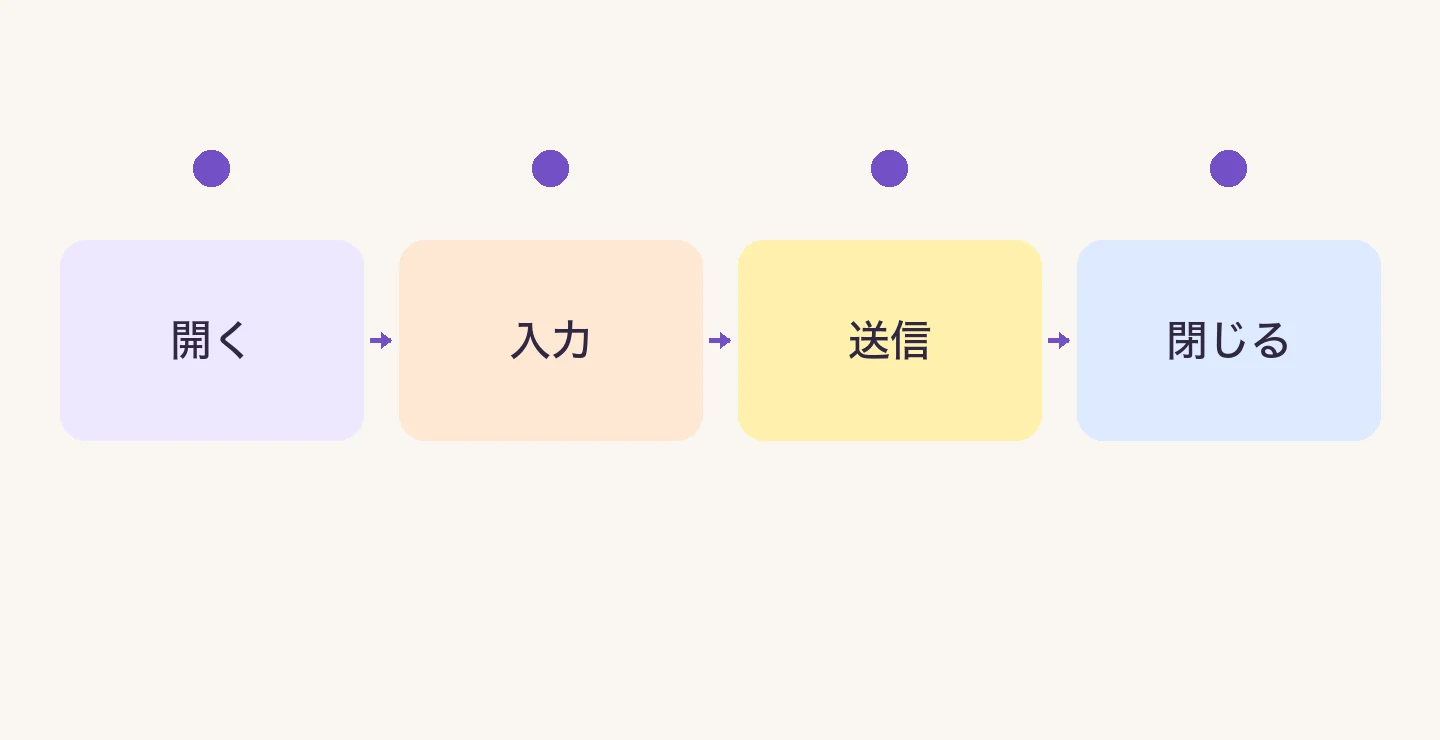
チャットは、利用者が必要なときに使い、必要がなくなったら本文へ戻れる形を目指します。
閉じるボタンを見つけやすくし、本題のボタンを覆わないかを確認します。
マウスやタッチだけでなく、キーボードでも操作できるかを確かめましょう。
- Tabキー
入口・入力欄・送信・閉じる・本文へ、現在位置を見失わず移動できるか
- 閉じた後
元のページで続きの操作ができるか
- 固定要素
下部バナーやチャットが、選択中のボタン全体を隠していないか
W3Cの解説では、キーボードで選択した操作部品が、ページ側の重ね合わせによって完全に隠れないことを扱っています。
この点検だけでアクセシビリティ全体への適合を判断するものではありませんが、チャットと固定バナーの重なりを見直す手がかりになります。
確認5:人へ相談したい利用者を、会話の中に閉じ込めない
「担当者へ相談する」を何度も質問しないと見つけられない構成は避けます。
公式窓口へ進める導線を、入力に迷ったときや解決しなかったときにも見つけられるようにします。
ピタリーで試す場合は、キャラクターの話し方とFAQの案内を設定し、「答えられる質問」「条件が足りない質問」「人が判断する質問」を比べます。
利用前にFAQの分類を探していた人が、自分の言葉で質問して確かめられるか、担当者が同じ説明と個別相談を分けられるかを見てください。
自動通知や有人チャットへの即時切り替えは、希望する構成で利用できるかを別に確認します。
公式ページの会話デモには準備中の機能を含みます。
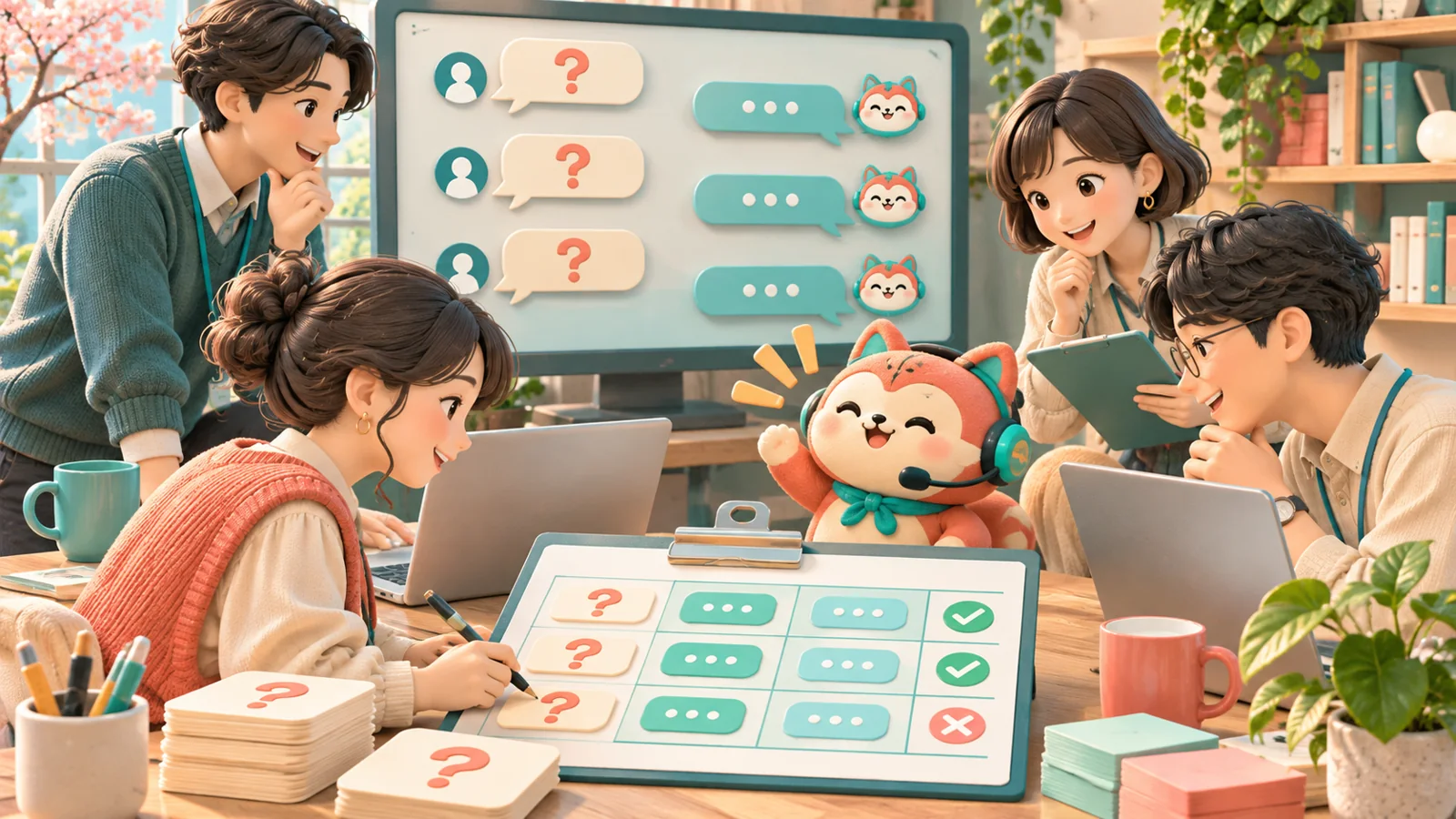
営業時間のFAQを一つ使い、ピタリーで返答の長さと次の案内を試す
無料体験の範囲・公開や商用利用の条件は、登録画面とプランをご確認ください。
確認6:スマホの細い画面と文字拡大で、点検結果を残す
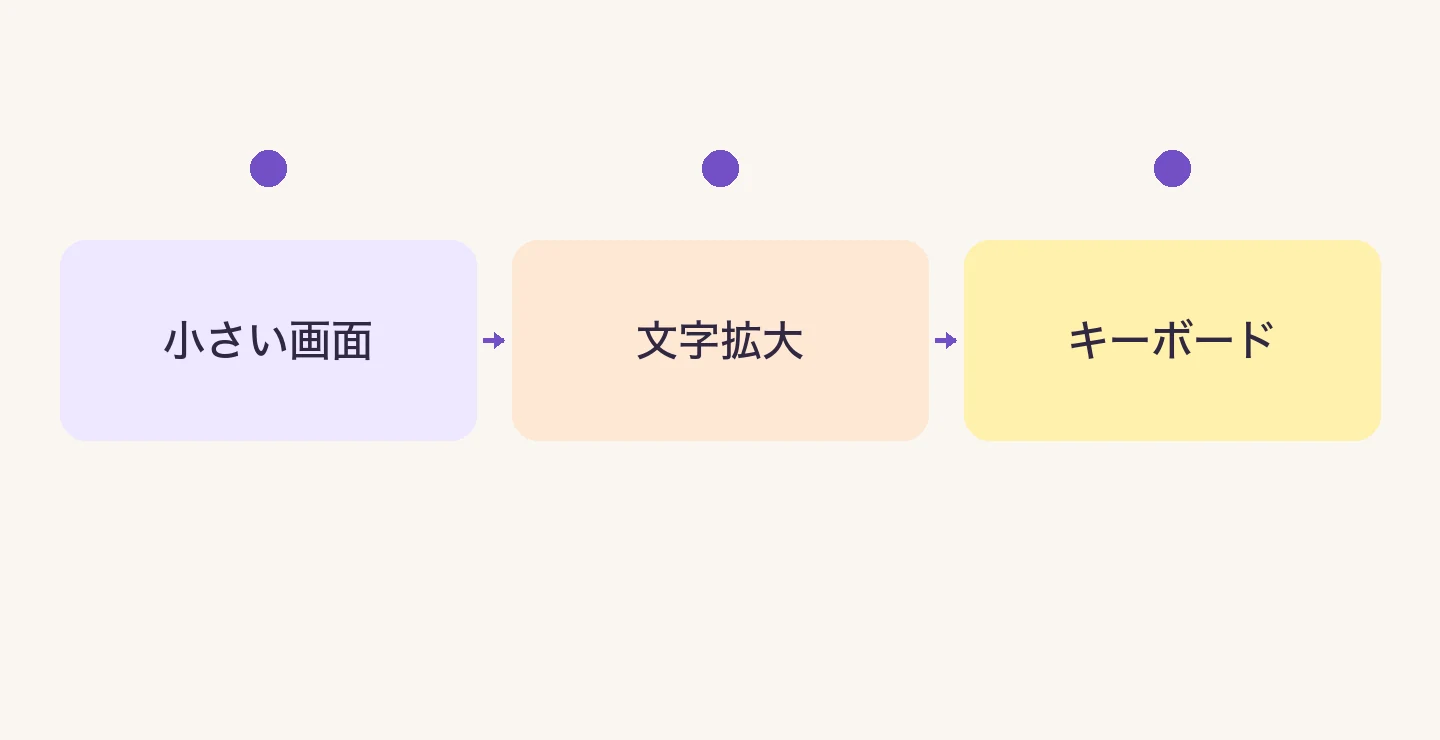
PCで整っていても、スマホで入力用キーボードを開くと、入力欄や送信が隠れることがあります。
画面幅を変える確認と、実機でキーボードを開く確認を分けて行います。
W3Cのリフローの解説には、縦に読むコンテンツについて320 CSSピクセル相当の幅での表示を確認する考え方があります。
図や表などの例外もあるため、一つの数値だけで合否を断定せず、内容や操作が失われていないかを確かめてください。
- 記録する条件
確認した画面幅、ブラウザ、文字拡大、キーボードの開閉
- 確認する操作
開く・入力・送信・回答を読む・人へ相談・閉じる
- 残す結果
どこが見えず、何を修正し、同じ条件でどう再確認したか
まずは、いまの画面を説明なしで使ってもらい、最初に迷った操作を一つ記録しましょう。
ピタリーで会話の伝わり方を試した後、実際の設置ページでも操作と重なりを確認すると、文章と画面の両方を見直せます。
営業時間のFAQを一つ使い、ピタリーで返答の長さと次の案内を試す
無料体験の範囲・公開や商用利用の条件は、登録画面とプランをご確認ください。
参考情報
編集:AIVy編集部。記入例と会話例は設計のための例です。
参考資料・関連情報
執筆・編集:AIVy編集部 / 最終確認:2026.11.21