
「コードを貼るだけ」と聞いても、どこへ貼るのか、今のテーマで動くのかが分からないと、公開中のサイトには触りにくいですよね。
スマホでサイトを見たとき、チャットのボタンが問い合わせや購入ボタンを隠していたら、便利にするつもりが使いにくさにつながります。
家具を買う前に置く場所と通り道を測るように、設置方式と画面上の位置、困ったときの戻し方を先に確認しましょう。
この記事では、プラグインと外部サービスの埋め込みという2つの方式を整理します。
テスト用ページで設置し、開く・閉じる・入力する操作をスマホで確認する手順まで紹介します。
貼る前に確認。プラグイン方式と埋め込み方式の違い
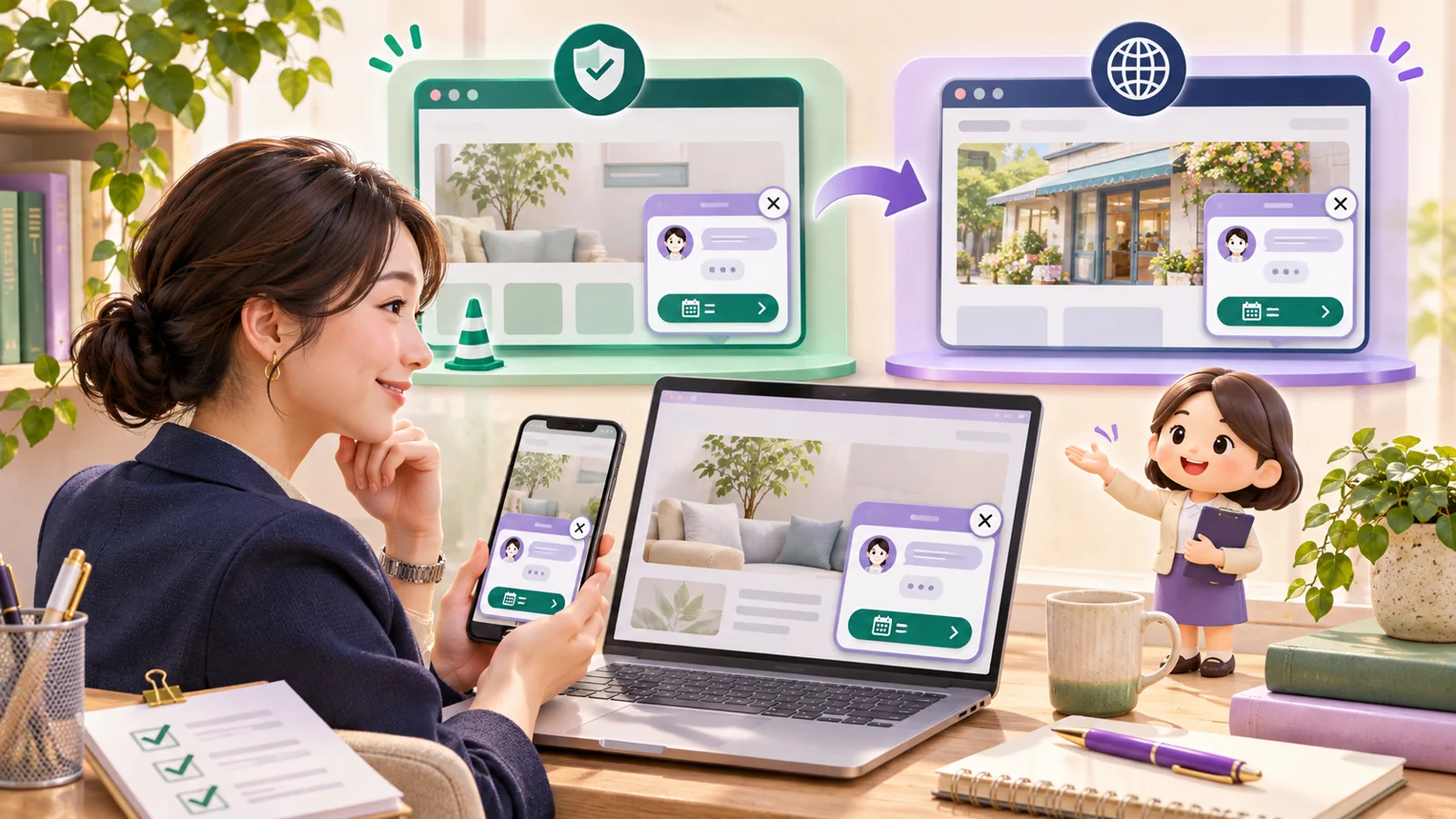
- プラグイン方式
公式の対応環境と導入手順で、追加・有効化・設定を進める - 外部サービスの埋め込み
提供元が発行する設置用コードを、指定の場所へ入れる - ページ内の設置
そのページに案内の入口を置く - サイト共通の設置
複数ページへ表示する範囲と設定場所を確認
使うチャットサービスの公式手順を先に読みます。
ピタリー専用のWordPressプラグインがある、どのテーマでも同じコードを貼れば動く、といった前提は置きません。
設置できる範囲と方法を、現在の提供条件で確認してください。
WordPress側の準備は、バージョン・権限・戻し方
設置前の環境メモ
対象サイトURL/WordPressのバージョン/テーマ/関連プラグイン/設置するページ/更新できる担当者/テスト環境/変更前の保存先。
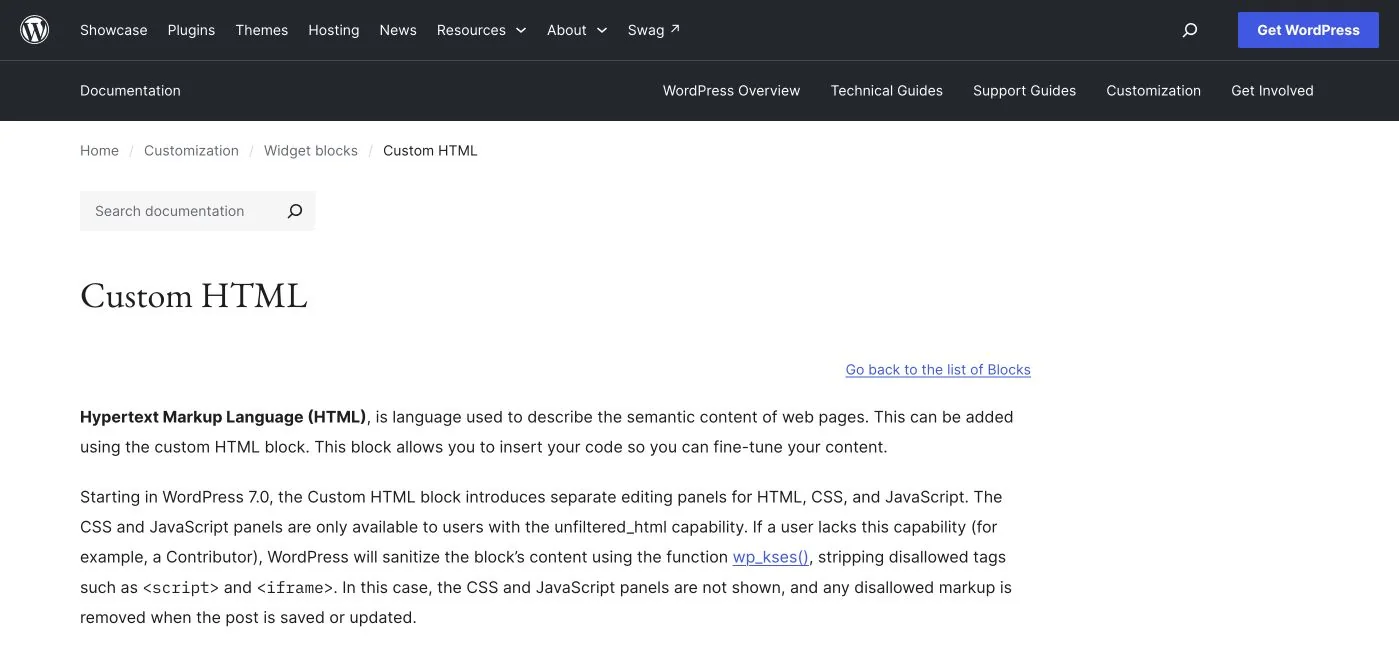
カスタムHTMLブロックはHTMLを追加するための機能です。
WordPress公式資料では、権限によってはscriptやiframeなどが保存時に除去されることも説明されています。
コードが消える場合に、権限や保護設定をむやみに緩めず、管理者と提供元に設置方法を確認しましょう。

テスト用ページで進める、設置から確認まで
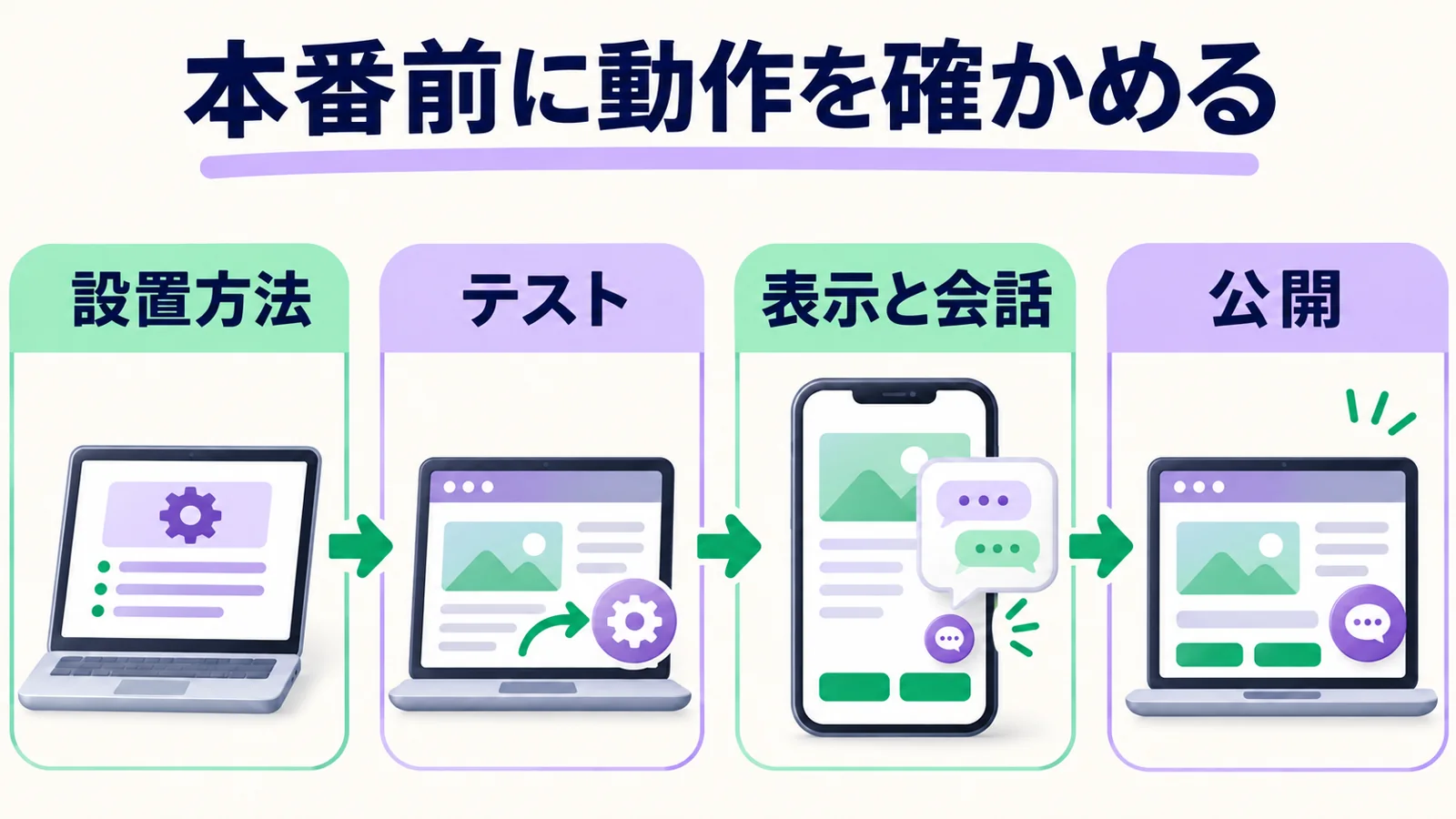
- ① 変更前を保存
ページや設定の内容と、元に戻す手順を残す - ② 公式の設置用コードを取得
対象サイトと表示範囲、利用条件を確認 - ③ 指定の場所へ設置
カスタムHTMLを使う指定なら、ブロック追加から選択してコードを入力 - ④ 保存後のページを開く
編集画面のプレビューだけでなく、実際の表示で確かめる - ⑤ 会話と通常操作を試す
質問、リンク、閉じる操作、既存フォームを確認
サイト全体へ置く指定のコードを、一つの記事にだけ貼っても同じ動作にはなりません。
反対に、一ページ向けの設置を全体へ広げないようにします。
秘密のAPIキーを公開HTMLへ貼り付ける手順は使いません。
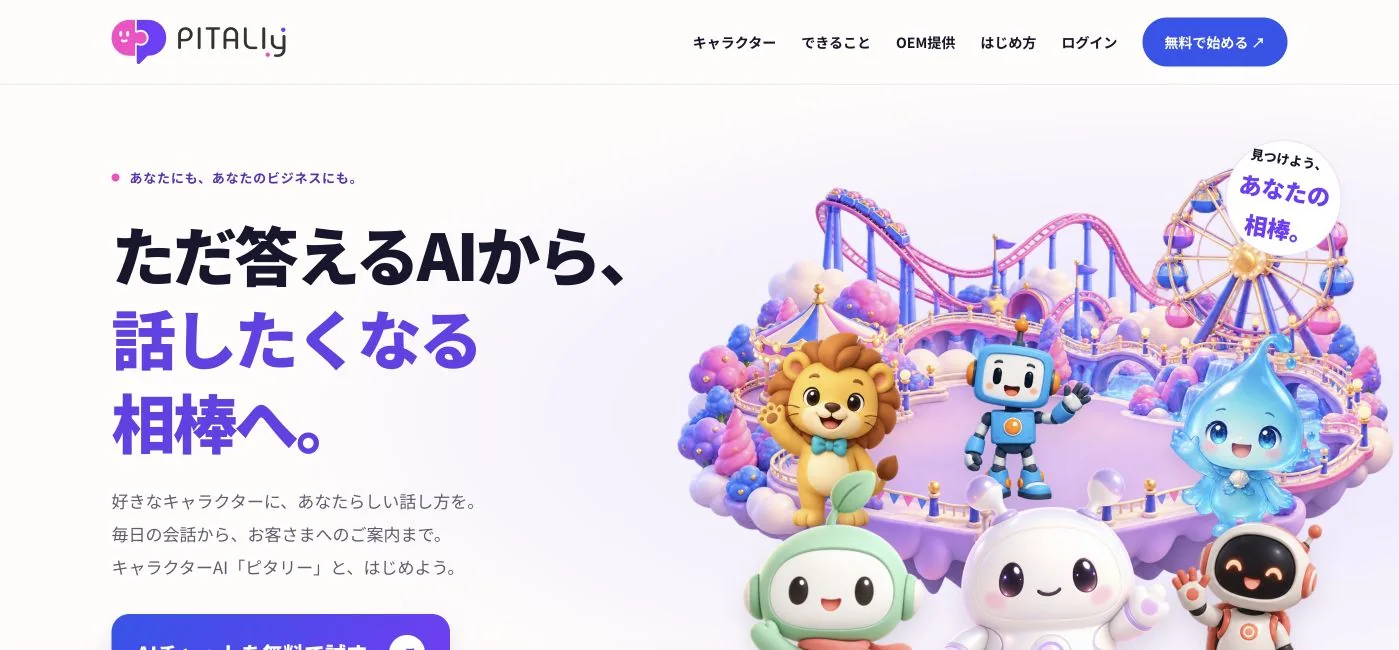
設置する前に、ピタリーの会話と案内の分かりやすさを無料で試そう
スマホでは、開く・閉じる・入力・移動を通して試す
公開前のテスト例
画面下の予約ボタンが押せる/チャットを閉じられる/キーボードを出しても送信できる/FAQのリンクが開く/問い合わせフォームへ進める/ページを移動しても表示が邪魔にならない。
キャッシュや表示条件によって、編集直後とログインしていない利用者の画面が異なることがあります。
管理者の画面だけで終わらせず、利用者の状態で対象ページを確認します。
不要な場所に出る、別のボタンを隠すなどの問題があれば、まず公開範囲を絞って見直します。
ピタリーを置くと、ページを読む途中で質問できる

ピタリーを使うと、利用者と担当者の動きはどう変わる?
公開FAQを使う案内の設計例です。
- 導入前の動き
訪問者はサービス説明、FAQ、問い合わせフォームを行き来し、疑問が解消する場所を自分で探す。 - ピタリーを使う構成
Web公開を利用する構成では、ページ内の会話の入口からキャラクターへ質問し、公開FAQや詳しい案内先へ進む流れを設計できる。設置方法と提供範囲はプランに合わせて確認する。 - 担当者に残る仕事
設置後の表示に加え、どの質問を案内し、どこから人が受けるかを管理する。WordPress側の更新・動作確認も必要な仕事として残す。
ピタリーで試す会話の流れ
サービスページで「導入前に何が必要?」と質問→準備する情報を案内→利用の流れを読む→自社の条件は相談フォームへ。
最初に試す公開FAQの例
質問:「初めて利用する場合、何を準備しますか?」。
答え:自社の公開済み準備案内。
次のページ:利用の流れ。
対象外:個別の契約条件。
先にピタリーの無料体験でキャラクターと話し方を試すと、サイトに置いて何を案内したいかを具体化できます。
知識・FAQの設定を確認し、通常の質問と資料にない質問を試してください。
会話の体験と、本番のWordPress設置の提供範囲は分けて確認します。

設置を相談するときは、画面と必要な動作を添える
相談文のたたき台
WordPressの[ページURL]に、[案内したいFAQ]の入口を置きたいです。
テーマは[名称]、設置担当は[担当者]です。
スマホで[既存の予約ボタン]を隠さず表示し、回答から[相談先URL]へ案内したいと考えています。
利用できる設置方法とプランを教えてください。
公開後もFAQやリンクの変更に合わせて、同じ質問と画面操作を点検します。
ピタリーを無料で試したときの質問と気になった点を添えると、必要なWeb設置の条件を伝えやすくなります。
設置する前に、ピタリーの会話と案内の分かりやすさを無料で試そう
無料体験・Web公開・商用利用の条件は、登録画面とプランをご確認ください。
参考情報
編集:AIVy編集部。会話・記入例は案内を設計するための例です。
参考資料・関連情報
執筆・編集:AIVy編集部 / 最終確認:2026.11.21