
店の入口と会計で必要な案内が違うように、ホームページでもページごとに読者の疑問は変わります。
設置場所と案内するFAQを、先に一組決めましょう。
この記事では、設置ページ・回答範囲・窓口・スマホ・更新担当の5項目を紹介します。
スマホで申込みボタンが隠れない?チャット設置の確認例
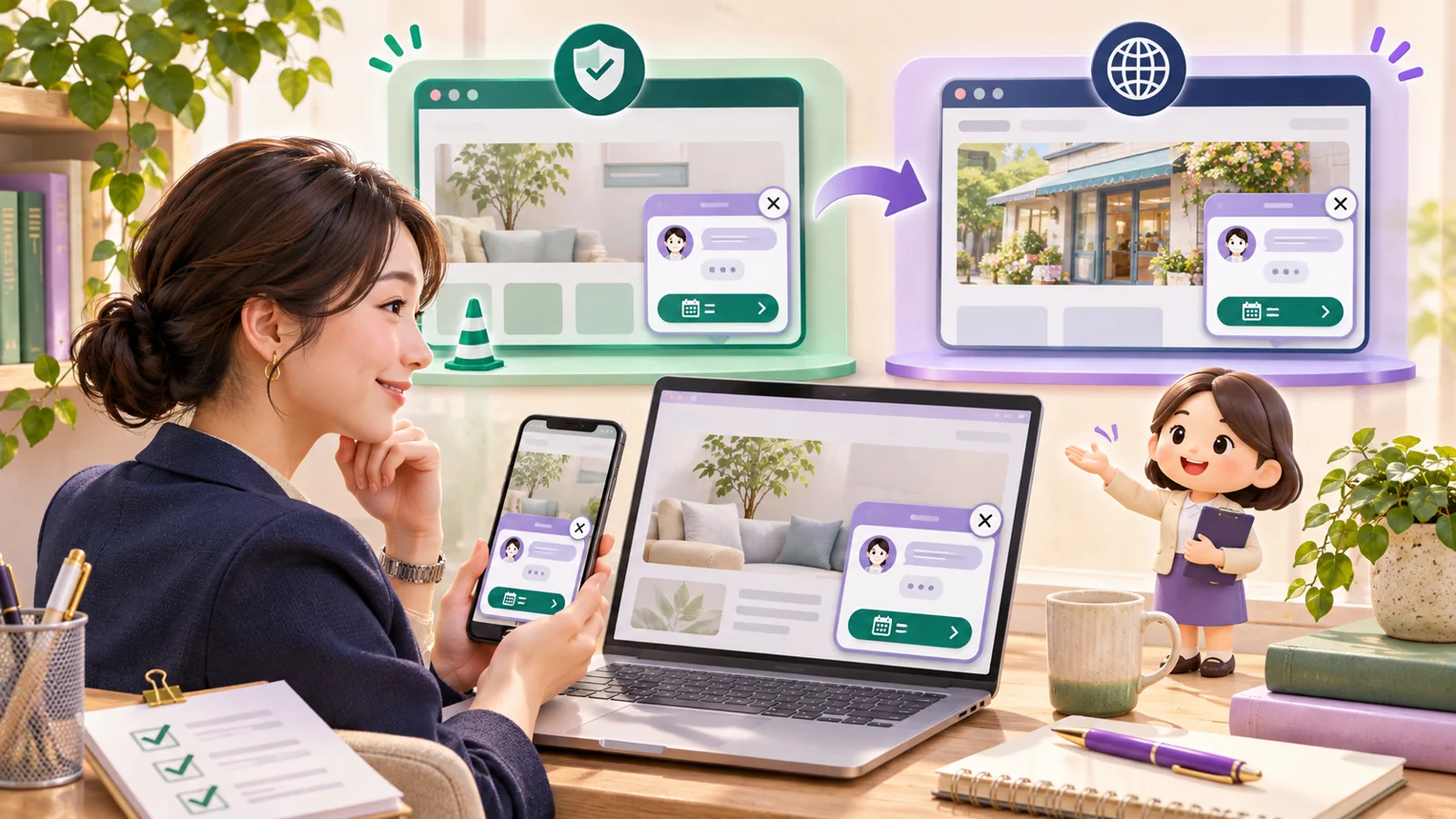
全ページに設置する前に、読者が質問しそうなページを一つ選びます。
記入・会話の見本
設置例:利用手順ページで、初めての人に申込み前のFAQを案内。
正式な申込みは既存フォームへ。
本文や固定ボタンと重ならず、閉じた後も操作を続けられるか確認する。
チャットを開いたとき、本文や申込みボタンが隠れないか、閉じたあと元の読書へ戻れるかを確認します。
設置前の5項目|FAQと表示位置、スマホの操作を確認

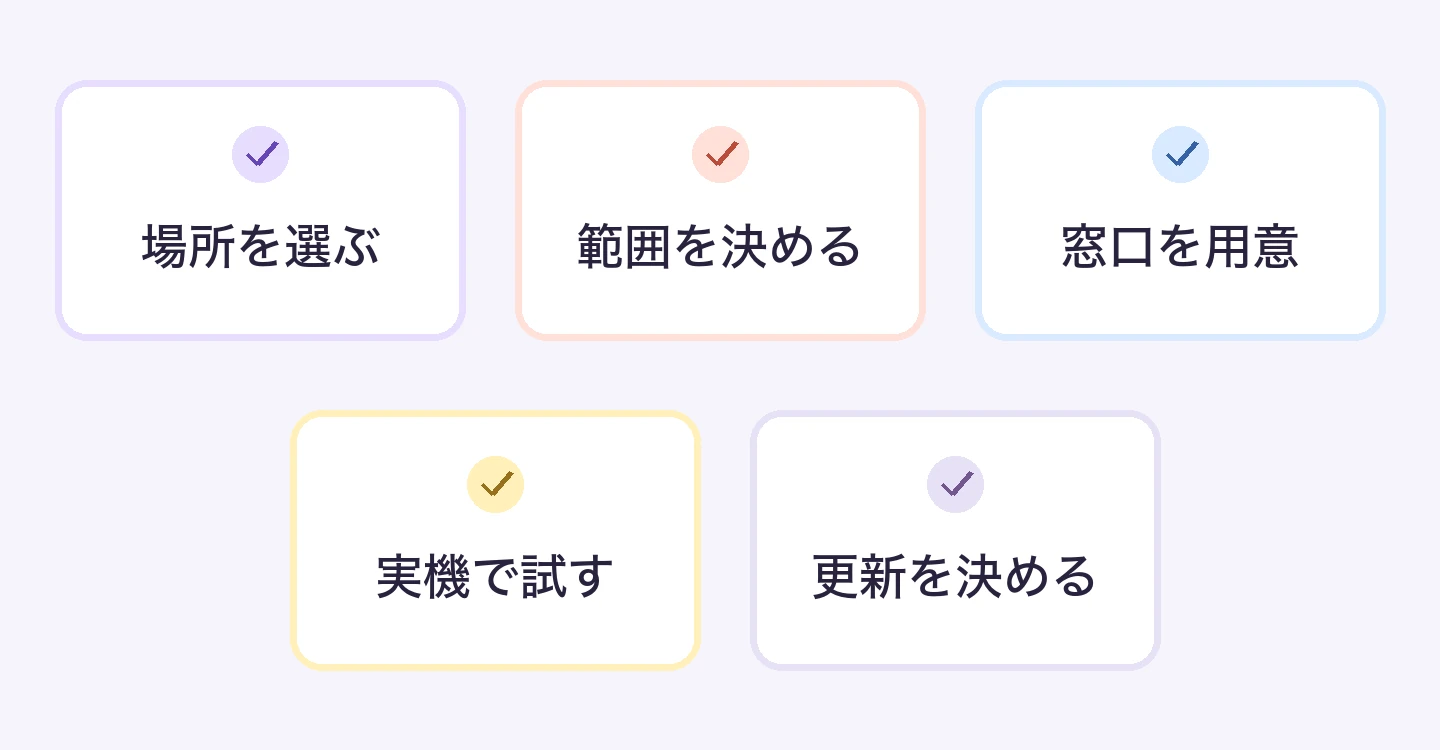
1.場所を選ぶ
質問が生まれるページと閲覧の目的を一つ決める。
2.範囲を決める
案内できるFAQと個別相談を分ける。
3.窓口を用意
答えられないときの正式な連絡先を残す。
4.実機で試す
入力、送信、リンク、閉じる操作をスマホで確認する。
5.更新を決める
内容変更と停止時の担当を明記する。
ピタリーでFAQを先に試すと、設置の相談が具体的になる
ピタリーでFAQの返答を試してから設置条件を相談すると、コードを貼ることだけでなく必要な案内と運用を整理できます。
サイト環境や連携は個別に確認します。
案内役の設定例
ホームページの利用手順を案内する役。
FAQにない条件は推測せず、正式な窓口を示す。
上の例を自社で使うなら、公開してよい質問と正式な回答を一組用意し、役割・話し方・案内する情報を合わせて試します。
Webへの設置や外部サービスとの接続、個別情報を使う処理は、利用するプランと対応範囲を確認してから進めてください。
設置したいページのFAQを、ピタリーで試してみよう
無料体験の範囲・公開や商用利用の条件は、登録画面とプランをご確認ください。
スマホで開く・閉じる・申し込む|邪魔にならないか点検
そのまま使える確認の場面
スマホでチャットを開いたまま、記事の申込みボタンを探す。
期待する状態
必要なボタンが隠れず、閉じる操作をして本文へ戻れるか確かめる。
直したい状態
PCで小さく見えたことだけで、SPでも邪魔にならないと判断しない。
設定を書いた人だけで試すと、説明を省いた言葉でも伝わったように感じやすくなります。
初めて読む人に見本を渡し、分からない言葉や次に迷った操作を教えてもらいましょう。
- 入力:実際に使った質問や操作を、そのまま残す。
- 期待:伝えるべき条件と案内先を、試す前に書く。
- 結果:実際の返答と、足りなかった内容を分ける。
- 再確認:修正したあと、同じ入力と別の言い方で試す。
文章が自然でも、内容にない約束をしていれば修正が必要です。
うまく案内できた質問と、人へ確認が必要だった質問を分けて残すと、次に追加するFAQや直すページを選べます。
最初の一歩は「場所を選ぶ」から

まずは、質問が生まれるページと閲覧の目的を一つ決める。
次に、この記事の見本を自社の内容に置き換え、内容変更と停止時の担当を明記する。
ピタリーで試すときも、最初から何でも任せず、上の案内役が答える範囲と担当者が引き受ける範囲を決めて始めましょう。
設置したいページのFAQを、ピタリーで試してみよう
無料体験の範囲・公開や商用利用の条件は、登録画面とプランをご確認ください。
次の疑問が解ける関連記事


参考情報
提供中の機能・公開方法・導入条件は、ピタリー公式サイトと利用画面の案内をご確認ください。
参考資料・関連情報
執筆・編集:AIVy編集部 / 最終確認:2026.11.21