
料金表を作ったのに、「結局いくらかかるの?」と何度も聞かれることはありませんか。
そんな料金表は、色やカードの形より先に「同じ条件で比べられるか」を見直しましょう。
架空のプランを使い、金額と単位のまとめ方、追加費用の見せ方、スマホでの点検を紹介します。
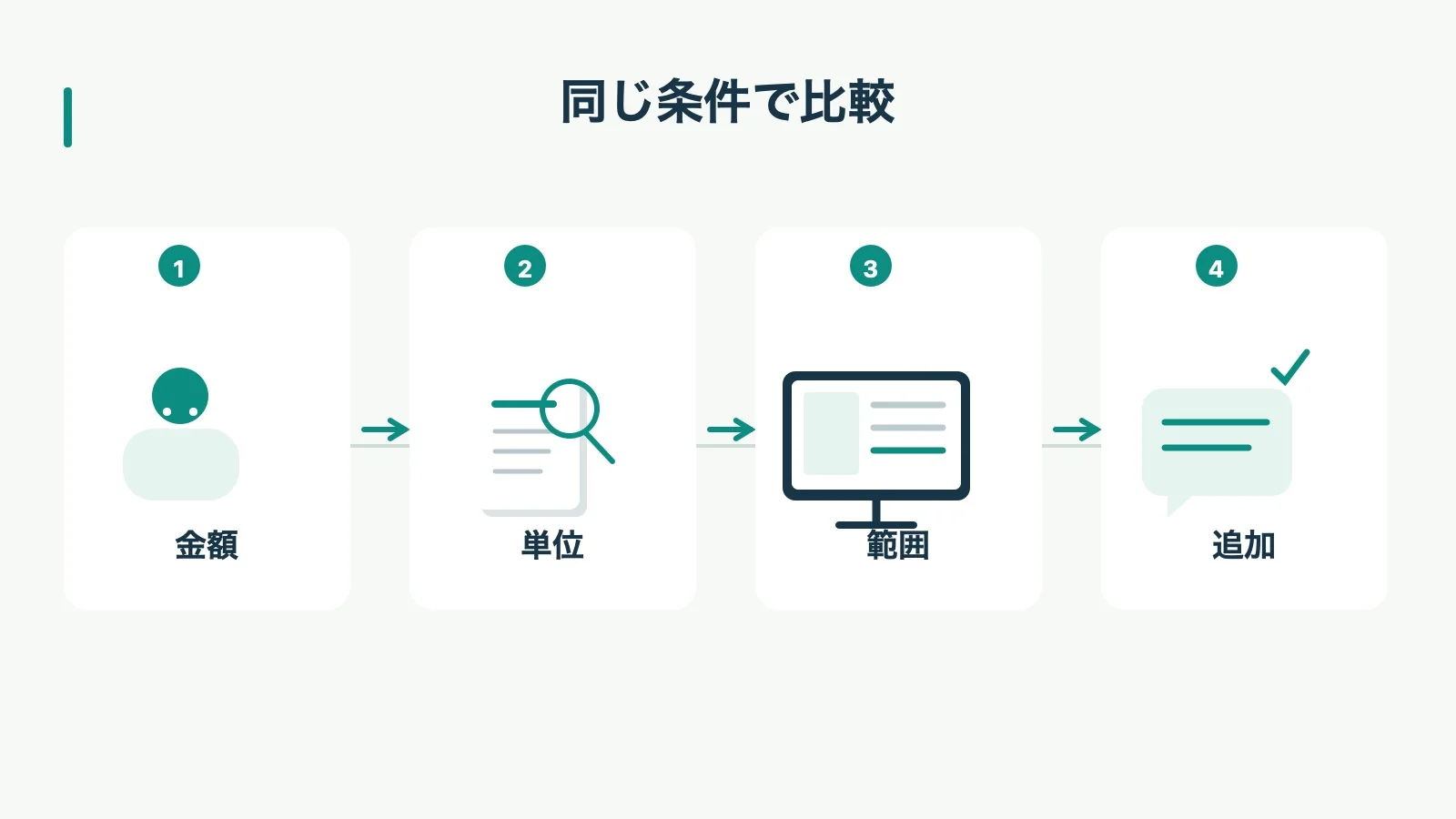
デザイン前に、プランごとの条件をそろえる
- 金額と期間
書く内容:何に対する料金か、月額・年額・一回など - 含まれる内容
書く内容:対象作業、人数、回数、容量など - 追加費用
書く内容:初期設定、上限超過、オプション - 確認が必要な条件
書く内容:契約期間、変更、解約の確認先
見た目を先に作ると、重要な条件が小さな注釈へ追いやられがちです。
料金の正本を一枚にし、Web、資料、FAQで同じ説明を使えるようにします。
実際の税や契約の表記は、自社の条件に合わせて担当者が確認してください。
横並び・比較表・リストを、情報量で選ぶ

- 横並び
向く情報:少数プランの大きな違い
気をつけること:プラン名、金額、条件の位置をそろえる - 比較表
向く情報:同じ軸で複数機能を比べる
気をつけること:同じ項目を同じ行にし、スマホも点検 - 縦のリスト
向く情報:単一プランや作業別の料金
気をつけること:固定、従量、個別見積もりを区別
カードがあるから良いデザインとは限りません。
差がない項目を大量に並べるより、選ぶ判断に必要な違いを絞ります。
月払いと年払いを比べるなら、支払い条件が違うことを金額の近くで伝えます。

金額だけ切り離さない。架空プランの表示例
表示構成の例:実在サービスの料金ではありません
プランA:11,000円/月(税込)。
含まれるもの:指定範囲の基本サポート。
追加費用:設定代行や対象外の作業は別途確認。
確認先:対象範囲と契約条件の詳細ページ。
金額の桁、円、請求の単位を意味のまとまりとして見せます。
「11,000」と「円/月」が離れると、何の金額か判断しづらくなります。
重要な追加条件は、該当する機能や金額から近い位置で確認できるようにしましょう。
正式な料金条件とFAQを用意し、ピタリーで案内を試す
無料体験の範囲・公開や商用利用の条件は、登録画面とプランをご確認ください。
スマホは縮小より、順番と比較のしやすさを守る

- 金額と単位
確認すること:離れたり、不自然に折れたりしないか - プラン名と条件
確認すること:どの説明がどの金額に対応するか - 比較項目
確認すること:小さすぎる文字やページ全体の横はみ出しがないか - ボタン
確認すること:長い日本語がはみ出さず操作できるか - 追従表示
確認すること:料金や注釈を隠さないか
複雑な比較表は、項目を絞る、プラン別に縦へ並べるなどの方法もあります。
390pxなどの狭い幅で見るだけでなく、実際の端末と拡大表示でも確認してください。
料金の疑問は、ピタリーから正式な条件へ案内

架空の料金案内の会話
利用者:月額だけで全部使えますか?
案内役:含まれる内容と追加費用の条件はこちらで確認できます。必要な作業が対象に入るか迷う場合は、相談窓口へお知らせください。
次の行動:正式な条件を読む、個別に確認する。
ピタリーへ最新の料金FAQと参照先を整理し、案内役の会話を試せます。
自動で見積額を確定することとは分け、個別の条件は担当者が確認する構成にします。
料金を変更したときは、資料とチャットの案内もそろえましょう。

公開前は、長い名前と増えた条件でも崩れないか試す
長いプラン名、金額の桁が増えた場合、注釈を追加した場合を想定して確認します。
テンプレートは出発点に使い、自社の条件を載せても読みやすいか、後から更新できるかを試してください。
最終確認の順番
正式な料金条件と照合する。
PCとスマホで読み順を確認する。
詳細条件と相談先へ進む。
FAQとチャットの案内も同じ内容か試す。
まず料金についてよく聞かれる質問を一つ用意し、ピタリーの無料体験で案内を試してみましょう。
正式な料金条件とFAQを用意し、ピタリーで案内を試す
無料体験の範囲・公開や商用利用の条件は、登録画面とプランをご確認ください。
参考情報
編集:AIVy編集部。会話・記入例・計算例は設計例です。
参考資料・関連情報
執筆・編集:AIVy編集部 / 最終確認:2026.11.24