
「問い合わせ対応を減らしたいけれど、どの質問を任せられるのか分からない」。
導入相談をしようとしても、説明する資料がまとまらず、そのままになっていませんか。
家のリフォームを相談するときも、「便利にしたい」だけより「玄関の段差を減らしたい」と伝える方が、必要な工事を話し合いやすくなります。
AIによる案内も、まず困っている場面を一つに絞ると、費用や運用を具体的に確認できます。
この記事では、相談前に書ける5項目のメモ、FAQの試し方、見積もりで聞くこと、公開後の担当分けを紹介します。
相談前のメモは5項目。完成した提案書は不要
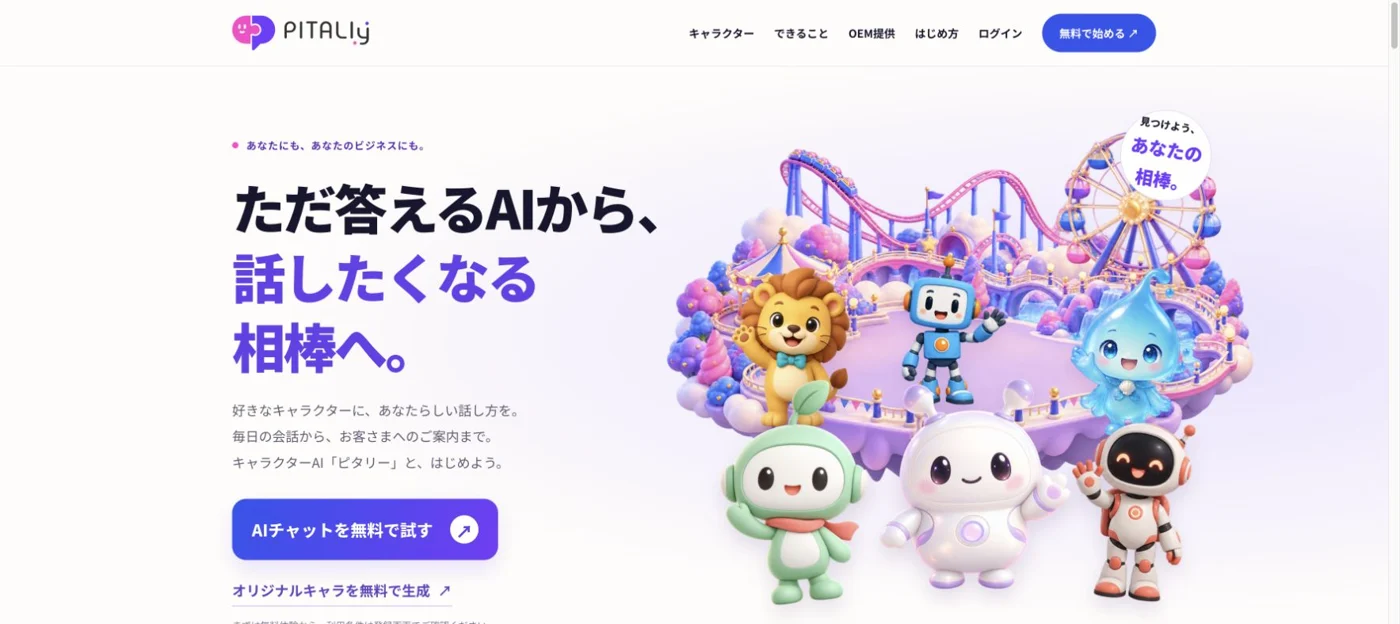
ピタリーの公式サイトでは、キャラクター、性格や話し方、知識・FAQを整えて会話を試す流れが案内されています。
自社のWeb案内として検討するなら、見た目を選ぶ前に「誰の、どんな疑問に答えるか」を書き出しましょう。
次は、架空のオンライン講座を想定した相談メモの記入例です。実在企業の導入実績ではありません。
- 1.困っている場面
受講を検討している人から、必要な機材について同じ質問が来る。 - 2.案内したいページ
講座の内容・受講条件を紹介するページ。 - 3.任せたい質問
必要な機材、事前に準備すること、申込手順。 - 4.人が判断する相談
個別の受講可否、例外の支払い相談、返金に関する判断。 - 5.更新する担当と希望時期
講座担当が内容を確認し、Web担当が公開前に動作を点検する。開始時期は相談して決める。
「同じ質問を一つ減らしたい」まで絞ると、試す内容と相談事項が明確になります。
まだ決められない欄は空欄でも構いません。「未定」「社内で確認が必要」と書き、相談で確かめる項目にします。
よく聞かれる質問を一つ、FAQと相談先に分けて試す
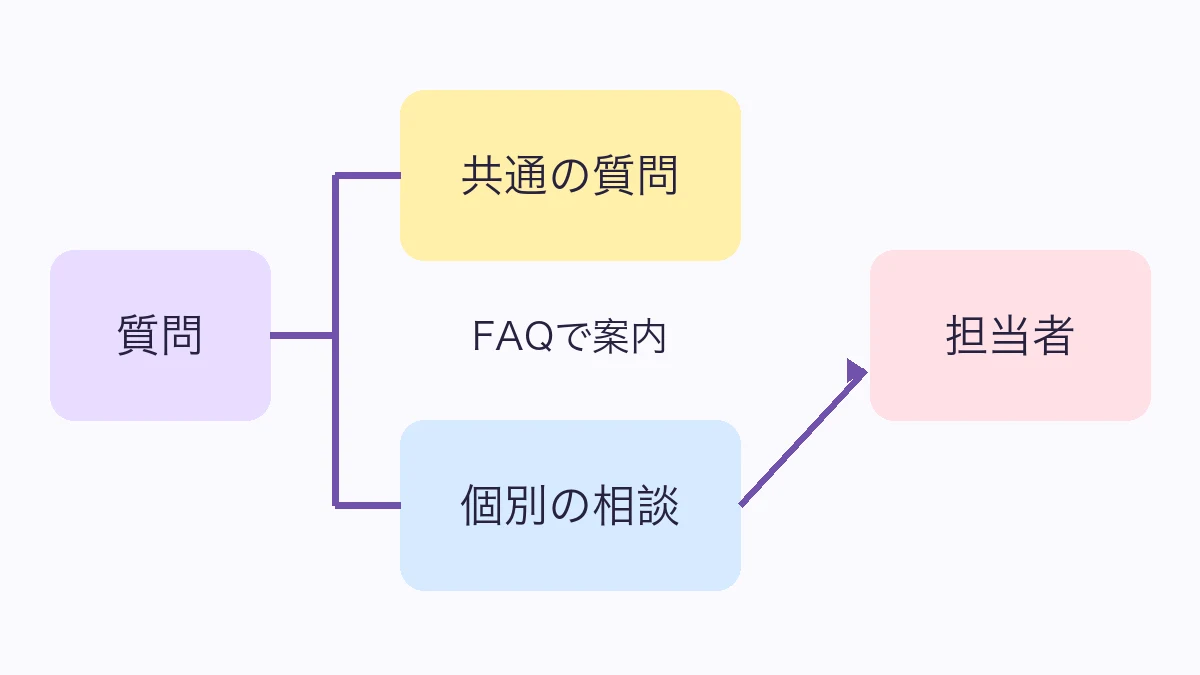
FAQの準備では、質問だけでなく、正式な答え・条件・分からないときの相談先をそろえます。
登録する知識の記入見本
質問:スマホだけで受講できますか?
回答のもと:案内動画の視聴にはスマホを使える。演習にはパソコンが必要。
確認が必要なこと:対応するOSやブラウザーは、最新版の受講案内で確認。
対象外:個人の端末で必ず動作するという保証はしない。
次の案内:端末の相談は講座の問い合わせ窓口へ。
これはFAQ設計のための架空例です。実際には自社の正しい受講条件などに置き換えてください。
同じ意味の質問を、3通りで確認する
- スマホだけで参加できますか?
- パソコンを持っていないのですが、大丈夫ですか?
- 動画を見るだけなら、スマホでもよいですか?
試した後は、質問文・返答・足りなかった条件を記録します。
一度うまく答えただけで、すべての質問に正しく返せるとは判断しません。
ピタリーを使う前は、利用者が受講案内を探し、担当者が同じ説明を繰り返していた場面を考えます。
利用構成としては、登録した知識をもとに共通の条件を案内し、個別判断が必要な相談は窓口へ進める流れを検討します。
担当者には、正式な情報の確認、FAQ更新、対象外の相談への対応が残ります。人への自動転送や外部システム連携が標準でできると決めつけず、必要な案内方法を相談してください。
まずは、よく聞かれる質問を一つ試してみる
無料体験の範囲・公開や商用利用の条件は、登録画面とプランをご確認ください。

費用は月額だけでなく、設定と個別対応の範囲を確認

見積もりを依頼するときは、最初のメモと同じ用途・対象ページ・質問範囲を伝えます。
条件が違う見積もりを金額だけで比べると、必要な作業が含まれているか分かりません。
- 月額・利用枠
どのプランが対象か。回答回数などの利用枠、上限後の扱い、更新や解約の条件はどうなるか。 - 初期設定
キャラクターや話し方、知識・FAQの入力、Web設置の確認を誰が行うか。支援費用が含まれるか。 - 個別対応
独自キャラクター、特殊な設置、外部連携などが必要か。標準範囲で足りなければ、対応可否と別見積もりを確認する。
そのまま使える問い合わせ文
当社の講座紹介ページで、受講前によく聞かれる機材の質問を案内したいと考えています。
共通FAQは当社で用意できます。個別の受講可否はスタッフが判断します。
必要なプラン、Web設置の条件、当社で行う設定、追加費用が発生する作業をご案内いただけますか。
料金と提供範囲は、公式案内、登録画面、個別の見積もりを確認してください。この記事では、現行の適用条件を確認できない金額や、成果が何倍になるといった数値は断定しません。
見積もりに含む作業と、自社で続ける作業を分けておくと、運用まで考えやすくなります。
公開前に、更新担当と困ったときの対応を決める
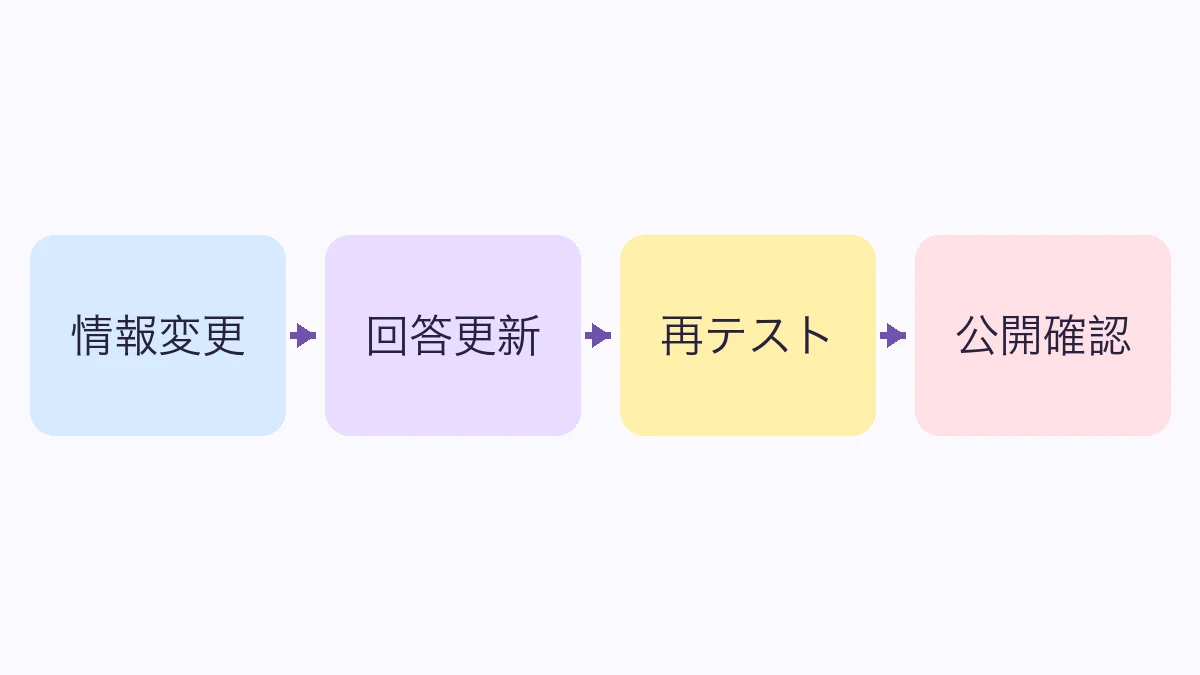
公開後に料金や申込条件が変わったら、案内する知識も見直します。
情報の変更を知っている担当、回答を直す担当、公開前に確認する担当を決めましょう。
- 内容の責任者:正式な料金・条件・受付時間を確認する。
- 設定の担当者:登録した知識や案内文を更新する。
- 確認する人:元の質問と別の言い方で返答を試し、スマホから相談先へ進めるか確認する。
一人が兼ねる場合も、チェック項目は分けて残します。
最初の公開範囲は小さくし、案内できない内容が出たときの連絡先や、掲載を見直す担当も決めてください。
FAQがまだ少なくても相談できますか?
すべてを完成させる前でも、よく聞かれる質問と正式な答えを一つ用意すれば、必要な準備を話し合えます。残りの整理や入力支援が必要なら、その範囲も問い合わせましょう。
設置すれば、問い合わせは必ず減りますか?
保証はできません。答えが見つからない、対象外の質問が多い、相談先が分かりにくいといった原因を分け、実際の質問と返答を見直します。
相談前に、どこまで無料で試せますか?
無料体験の入口は登録画面です。利用できる機能・回数・期限と、Web公開や商用利用の条件は最新表示を確認してください。
まず一つのFAQで、案内したい条件が伝わるか試し、その結果を相談メモへ足してみましょう。

まずは、よく聞かれる質問を一つ試してみる
無料体験の範囲・公開や商用利用の条件は、登録画面とプランをご確認ください。
確認した公式情報
公式公開画面の確認:2026年11月17日。記入例・会話例は説明のための架空例です。提供機能や契約条件は、登録画面・プラン・個別案内でご確認ください。
参考資料・関連情報
執筆・編集:AIVy編集部 / 最終確認:2026.11.21